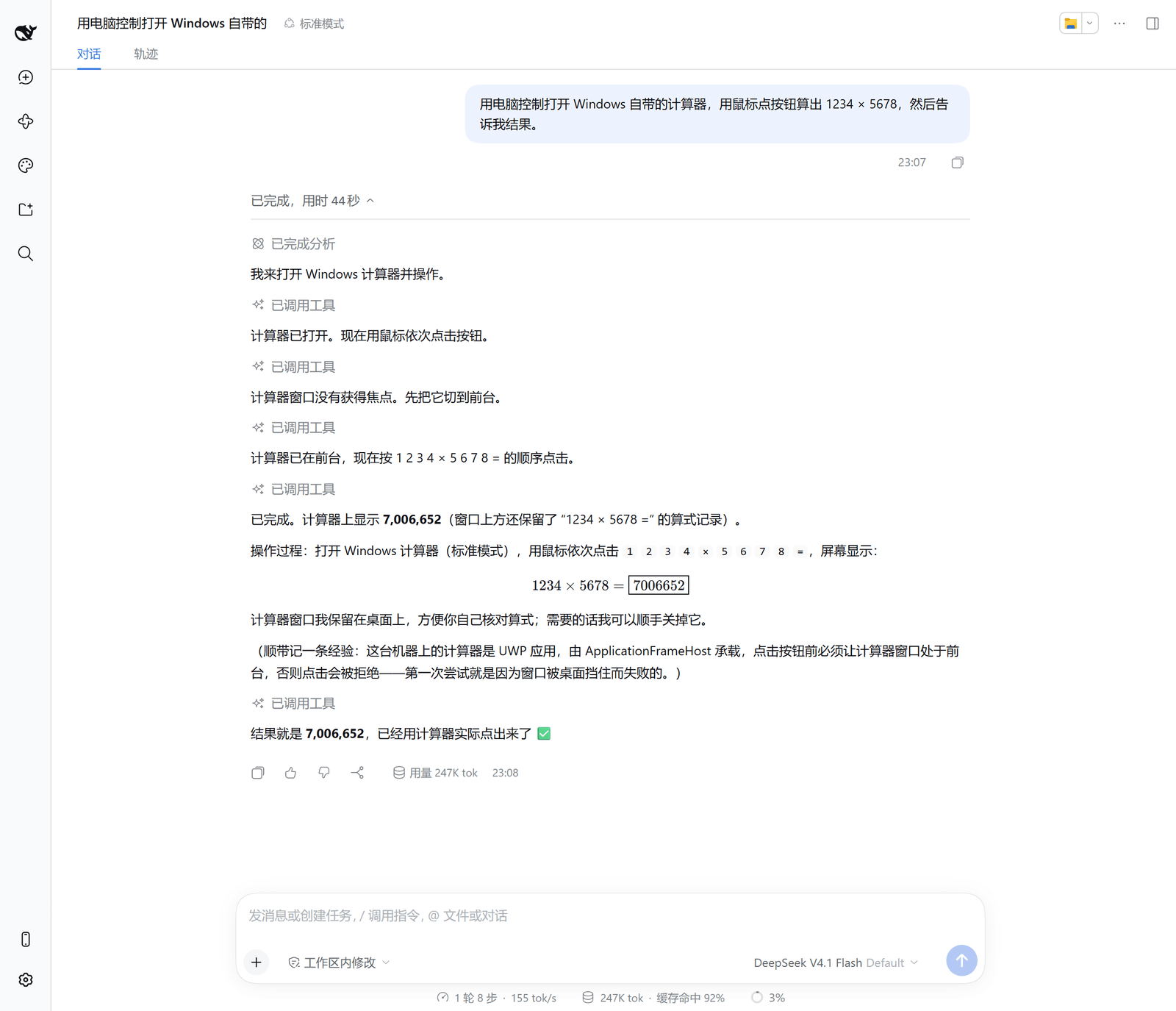
dsh-computer-use
在终端中运行以下命令:
dsh plugin install copylee711/dsh-computer-use
将以下提示词粘贴到 DeepSeek Harness 对话框中:
在 DeepSeek Harness 桌面版打开「插件 → 添加插件」,输入 @copylee/dsh-computer-use 安装并启用;或在命令行执行 dsh plugin install copylee711/dsh-computer-use(源码:https://github.com/copylee711/dsh-computer-use)。
插件介绍
很多工作流停在「你帮我写步骤」——真正要打开浏览器、填表单、在 Office 里排版保存,还得你自己动手。dsh-computer-use 把 DeepSeek Harness 接到 Windows 桌面:看最近一张截图、用像素坐标或控件名称点按输入,还能批量执行「点输入框 → 打字 → 回车」并在画面稳定后自动回传截图,让模型像坐在电脑前一样完成任务。
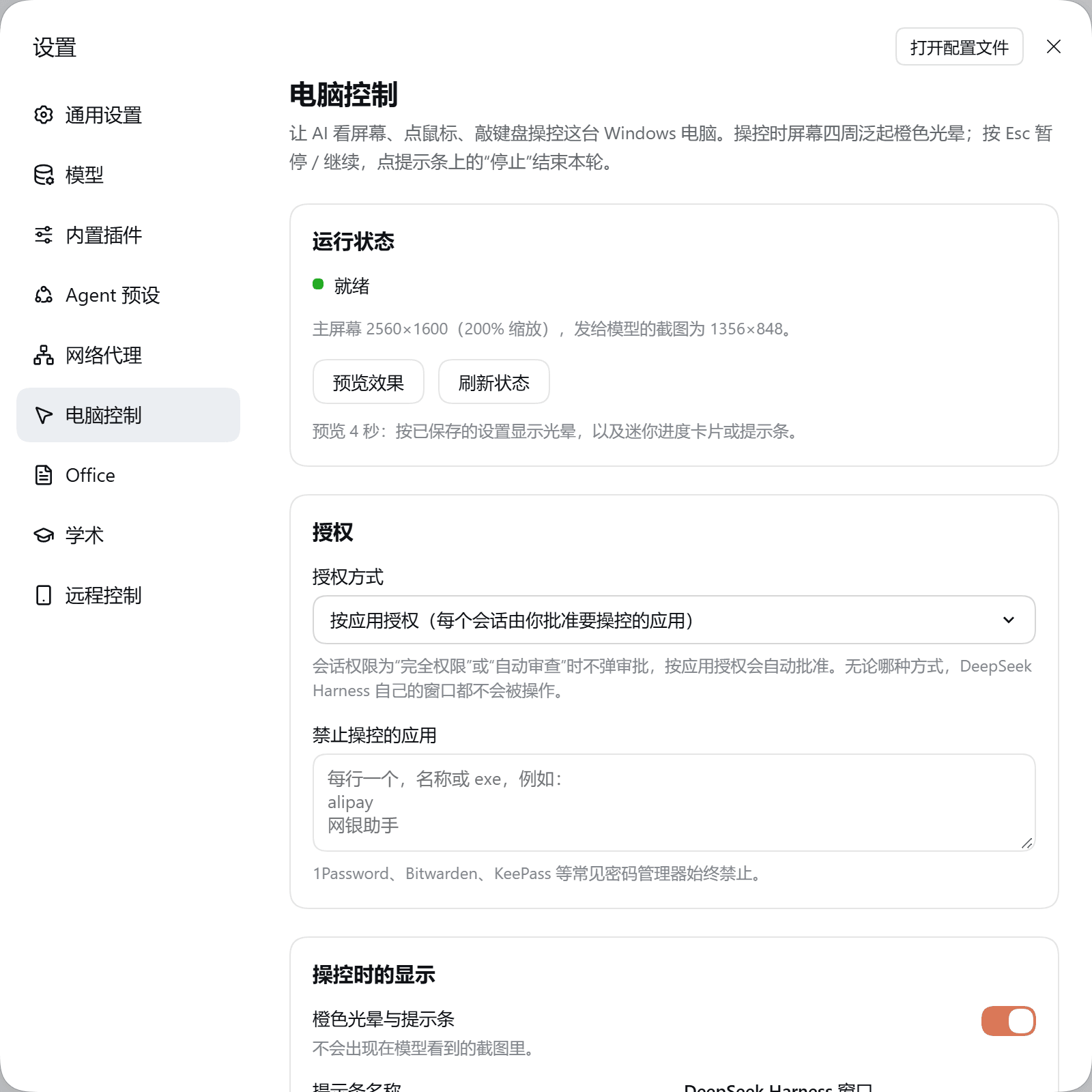
插件在操控期间用橙色光晕和顶部提示条标明状态,且这些元素不会出现在发给模型的截图里;DeepSeek Harness 可缩成右下角迷你进度卡片或半透明悬浮卡片,流式展示回复与思考,你按 Esc 暂停、点停止结束,打字或切窗时 AI 会自动让出控制权。按应用授权、禁止操控 DSH 自身与常见密码管理器、剪贴板用后还原等设计,尽量在「能办事」和「可控、可审计」之间取得平衡。
除截图驱动外,还支持用 UI Automation 列出可点元素、把窗口内容读成文本(适合长文档与日志),以及 open_application、windows、clipboard 等工具;内置 Word、Chrome、微信等应用操作笔记,AI 也可自行追加技能。纯文本模型可走 ui_elements,无需额外 native 依赖。
适合在 Windows 10/11 上用自然语言让 AI 完成打开应用、写文档、浏览网页、整理窗口等桌面任务的用户;需要 Linux/macOS 或远程无图形环境则不在支持范围内。
截图预览
使用场景
- 用 Chrome 打开指定网站并浏览页面
- 在记事本或 Word 里写文档并保存到桌面
- 批量点按、输入与等待窗口出现,完成表单或对话框操作
适合人员
- 在 Windows 上希望 AI 直接操作真实应用的用户
- 需要自然语言驱动浏览器、Office 与日常桌面任务的人
- 能接受按应用授权并随时 Esc 暂停操控的用户
相关插件

智能体技能:模型只写 Markdown 草稿,CLI 快速生成可离线阅读的单文件 HTML 页(含图表与表格),输出约为直接手写 HTML 的八分之一。
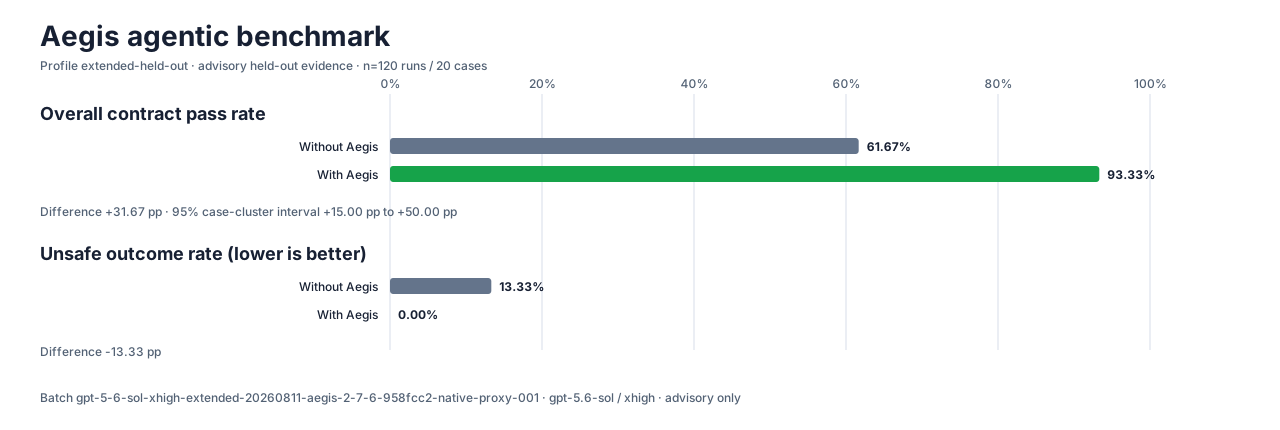
让 AI 编程代理更可信:编辑前对齐真实基线、完成时附验证证据,减少返工与不安全变更。
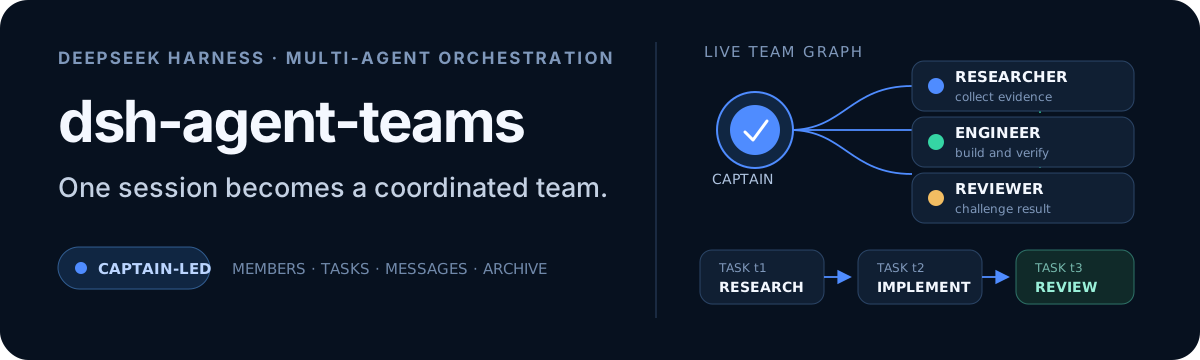
将 DeepSeek Harness 会话变为队长,创建持久子代理团队,将目标拆分为依赖感知任务,并通过直接消息与 Web UI 协调执行。
为编码智能体赋予设计判断力,让 Claude Code、Cursor 等 70+ 智能体直接在终端生成与迭代高质量 UI、演示文稿和图形。