routine-taskboard
在终端中运行以下命令:
dsh plugin install Amoss-1/routine-taskboard
将以下提示词粘贴到 DeepSeek Harness 对话框中:
在 DeepSeek Harness 中执行 dsh plugin install Amoss-1/routine-taskboard 安装本插件(源码:https://github.com/Amoss-1/routine-taskboard),安装后重启 dsh web 即可在侧栏看到例行看板入口。
插件介绍
定时任务跑着十几个,每次要确认状态还得敲 schtasks /Query、翻脚本路径、手动对照输入输出文件——缺的就是一个能一屏看全貌的地方。routine-taskboard 把这块补上:在 DSH Web 侧栏挂一块「例行看板」,每个长生命周期任务渲染成一整行,涵盖计划名称、调度时间、载体类型、编号的依赖脚本步骤、已声明的输入输出文件,以及一枚健康灯(运行中 / 已停用 / 异常)。
对 Windows 计划任务,行内按钮可以直接启动、停用或重新上线,状态变化后按钮会自动适配;多脚本任务拆成 1、2、3… 编号步骤,每一步都能在资源管理器里定位文件,也能单独执行——解释器按扩展名自动匹配 py、ps1、bat、vbs、mjs、js。
自 v0.1.9 起插件完全自包含,不再依赖官方 dsh-taskboard 或其 state API,所有数据走自己的 fixture registry;机器特定的路径映射、IO 覆盖、脚本清单通过一个可选的用户配置文件注入,升级时永远不会被覆盖。
适合用 DSH Web 管理 Windows 计划任务或多脚本定时工作流的开发者与运维——把命令行里的散装信息收进一屏,少敲几条命令,多花一分钟确认状态。
使用场景
- 在 DSH Web 中集中查看多个 Windows 计划任务的调度时间、依赖脚本步骤与输入输出文件,替代逐条 schtasks /Query
- 多脚本定时任务需要单独执行某一步骤或在资源管理器中快速定位脚本文件
- 不想用 CLI 反复确认任务健康状态,希望侧栏一键启动、停用或重新上线 Windows 计划任务
适合人员
- 通过 DSH Web 管理 Windows 计划任务的开发者与运维
- 运行多脚本定时工作流、需要逐步执行或定位脚本的人员
- 希望把散装命令行信息收进一屏看板、减少上下文切换的团队
相关插件
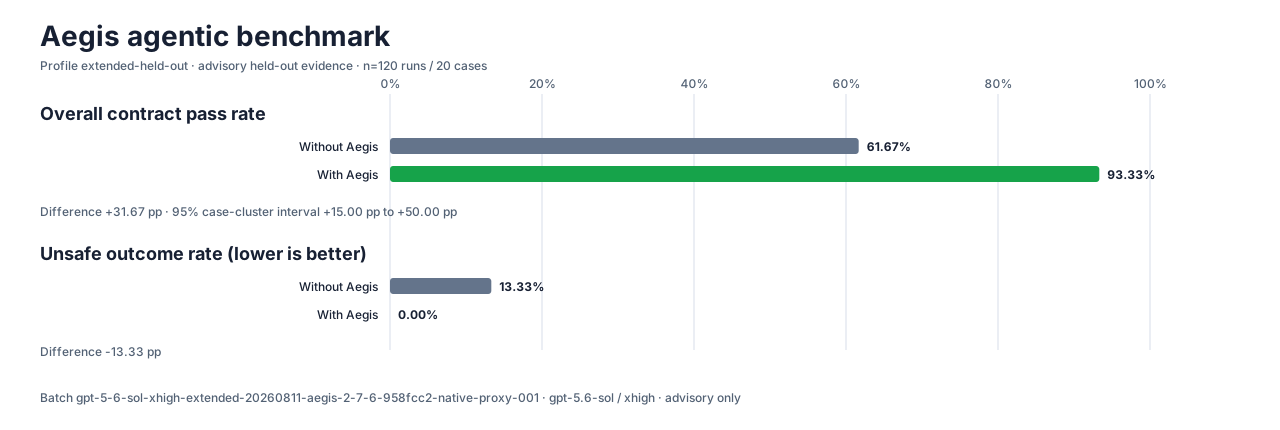
让 AI 编程代理更可信:编辑前对齐真实基线、完成时附验证证据,减少返工与不安全变更。
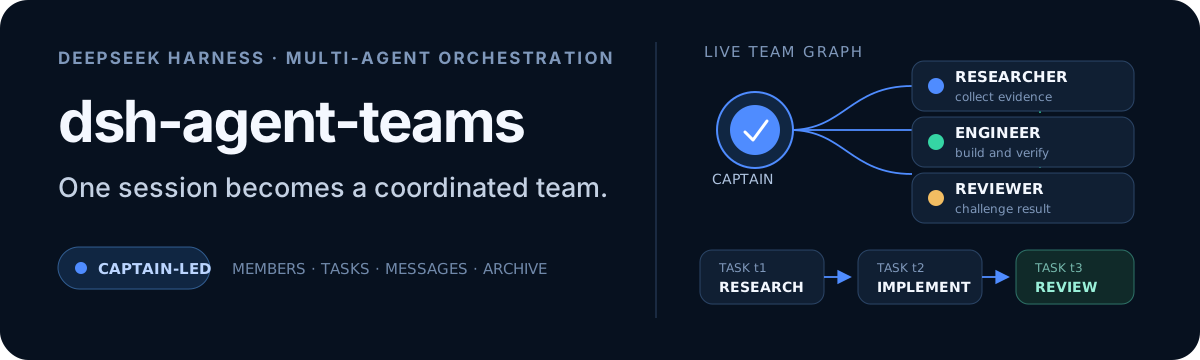
将 DeepSeek Harness 会话变为队长,创建持久子代理团队,将目标拆分为依赖感知任务,并通过直接消息与 Web UI 协调执行。
为编码智能体赋予设计判断力,让 Claude Code、Cursor 等 70+ 智能体直接在终端生成与迭代高质量 UI、演示文稿和图形。
让 Pi 生态的插件无需修改即可运行在 DeepSeek Harness 上,通过实现 Pi 公共扩展 ABI 的兼容层桥接两大生态,并检验 DSH 架构能力。