dsh-mcp-manage
在终端中运行以下命令:
dsh plugin install wuhobin/dsh-mcp-manage
将以下提示词粘贴到 DeepSeek Harness 对话框中:
在终端执行 dsh plugin install wuhobin/dsh-mcp-manage 即可安装该静态插件,安装后重启 DSH 即可在 Settings 中看到 MCP 服务管理页面,源码详见 https://github.com/wuhobin/dsh-mcp-manage 。
插件介绍
DSH 通过 cordis.patch.yml 注册 MCP 服务,但配置散落在 YAML 字段里,既没有可视化管理入口,也无法一眼判断哪个端点真正可用、哪个卡在认证或协议版本上。每次排查都得手翻 patch 文件再写一次性探测脚本,效率很低。
这个静态插件在 Settings 下新增「MCP 服务」区块:每张卡片展示 transport 类型、命令或 URL、认证头与状态徽标(已连接 / 可达 / 异常 / 未知),支持添加、编辑、删除,变更直接写回 cordis.patch.yml。最核心的是「检测」按钮——它不是简单的 TCP ping,而是对每个服务执行真实的 MCP initialize 握手:streamable-http 通过官方 SDK 发起带认证的 POST 会话,stdio 则实际 spawn 子进程并在管道上完成 initialize 往返,拿到服务端返回的协议版本与名称才算通过。
适合用 DSH 同时接入多个 MCP 端点(文件系统、数据库、浏览器工具等)、需要快速排查连接故障或协议不兼容问题的开发者。安装后重启 DSH 即在 Settings 中看到新页面,比每次手翻 YAML 或写探测脚本省心得多。
使用场景
- 同时接入多个 MCP 端点后,快速定位哪个服务连不上或卡在认证环节
- 切换 MCP 服务器 transport 或认证头后,立即验证 initialize 握手是否通过
- 日常运维中在一个页面统一查看、编辑和持久化所有 MCP 服务的配置参数
适合人员
- 使用 DSH 同时接入多个 MCP 端点的开发者
- 需要排查 MCP 连接故障或协议版本不兼容的运维工程师
- 希望用可视化管理替代手翻 cordis.patch.yml 和写一次性探测脚本的技术人员
相关插件
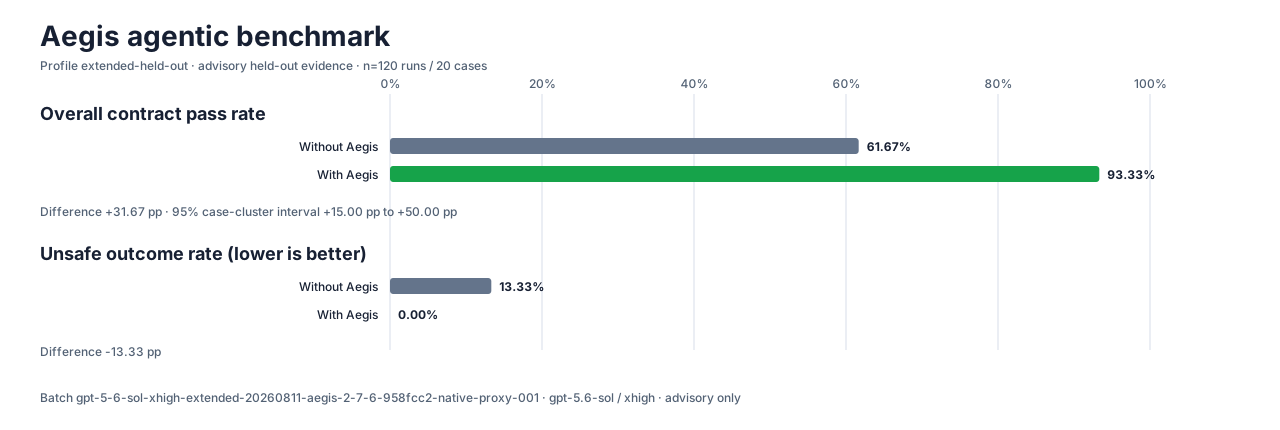
让 AI 编程代理更可信:编辑前对齐真实基线、完成时附验证证据,减少返工与不安全变更。
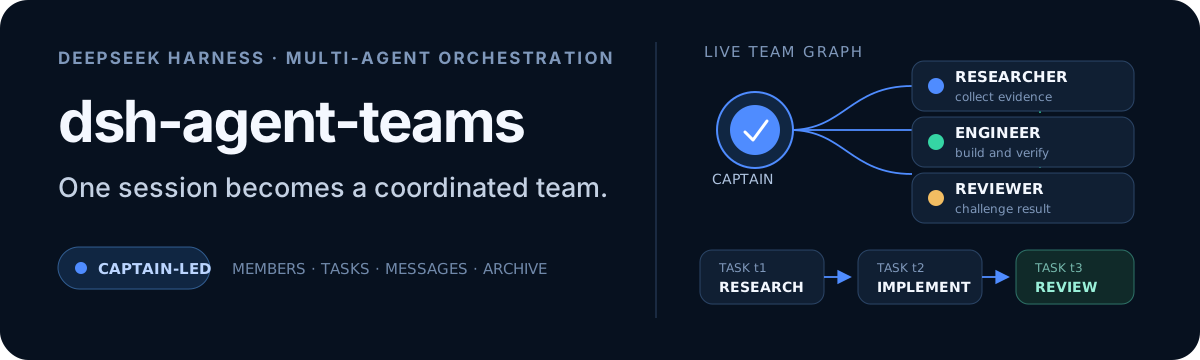
将 DeepSeek Harness 会话变为队长,创建持久子代理团队,将目标拆分为依赖感知任务,并通过直接消息与 Web UI 协调执行。
为编码智能体赋予设计判断力,让 Claude Code、Cursor 等 70+ 智能体直接在终端生成与迭代高质量 UI、演示文稿和图形。
让 Pi 生态的插件无需修改即可运行在 DeepSeek Harness 上,通过实现 Pi 公共扩展 ABI 的兼容层桥接两大生态,并检验 DSH 架构能力。