dsh-decision-map
在终端中运行以下命令:
dsh plugin install Scitiger-AI/dsh-decision-map
将以下提示词粘贴到 DeepSeek Harness 对话框中:
在 DeepSeek Harness 终端中执行 dsh plugin install Scitiger-AI/dsh-decision-map,源码地址 https://github.com/Scitiger-AI/dsh-decision-map 即可安装本插件。
插件介绍
DeepSeek Harness 内置的「轨迹」视图以账本式列表呈现每一步事件,信息完整但不直观。当会话轮次增多、工具调用密集时,想快速判断 agent 做了什么、哪一步最耗时、token 总消耗多少,只能逐行扫描。dsh-decision-map 解决的就是这个「可读性」缺口。
它在会话视图中新增一个「决策地图」标签页,把执行轨迹画成一条卡片式时间线:每个动作(💭 思考、🔧 工具调用、✍️ 写文件)是一张带 emoji 图标和色标的卡片,按时间顺序铺开,标注类型、工具名、耗时及轮次/步序;点击任意卡片,右侧展开完整详情面板。时间线下方再配一排统计卡,汇总总 Token(输入/输出拆分)、工具调用次数、轮次数与最耗时步骤。全部由纯前端内联样式渲染,零运行时依赖、无构建步骤,明暗主题自动适配,装完即用。
适合跑 agent 工作流、想快速定位瓶颈的 Harness 开发者;也适合需要向非技术同事演示「这个 agent 到底干了什么」的场景。如果你已经习惯内置轨迹的逐行阅读,决策地图提供的是另一层视觉锚点——把时间线、图标和统计放在同一屏,一眼扫完再决定深挖哪一步。
使用场景
- 快速回顾 agent 多轮会话的执行轨迹与耗时分布
- 向团队或客户演示 agent 工作流中每一步做了什么
- 定位最耗时的步骤与 Token 消耗瓶颈
适合人员
- 构建 agent 工作流的 Harness 开发者
- 调试与优化 agent 行为的工程师
- 需要向非技术同事解释 agent 执行过程的负责人
相关插件
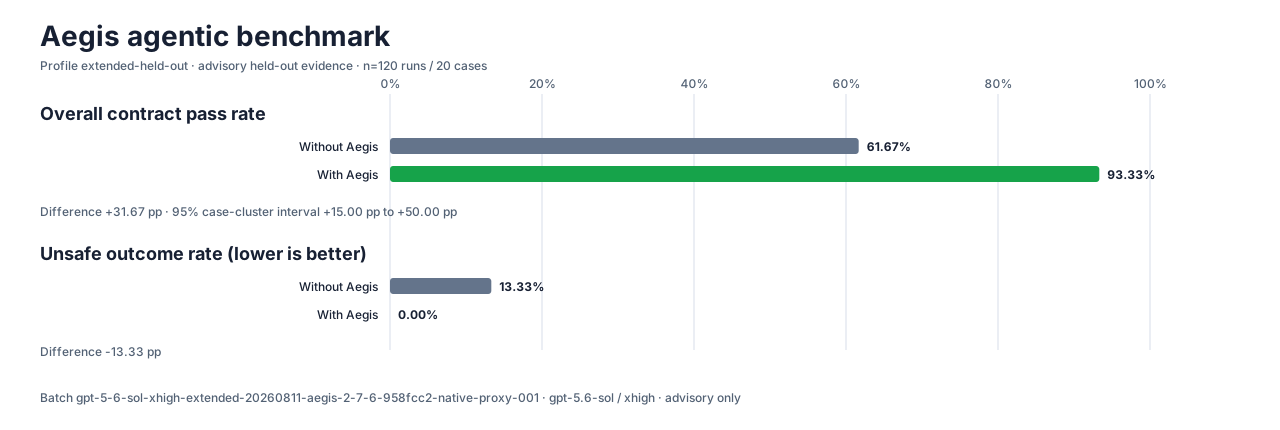
让 AI 编程代理更可信:编辑前对齐真实基线、完成时附验证证据,减少返工与不安全变更。
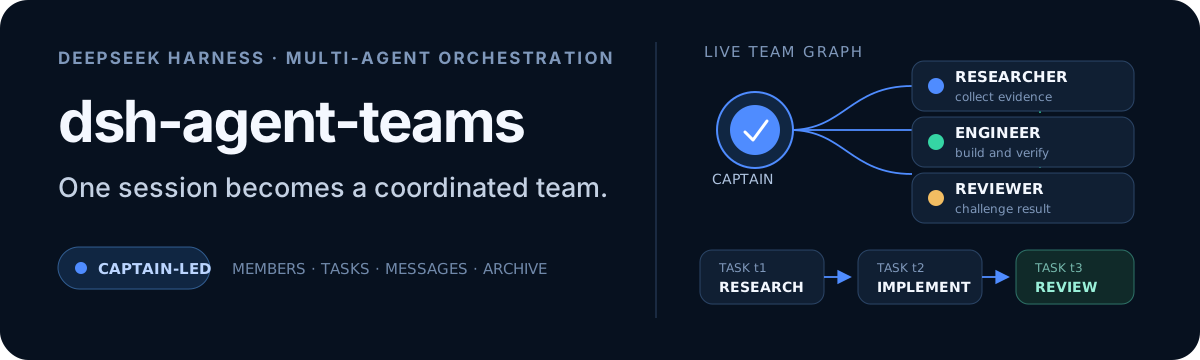
将 DeepSeek Harness 会话变为队长,创建持久子代理团队,将目标拆分为依赖感知任务,并通过直接消息与 Web UI 协调执行。
为编码智能体赋予设计判断力,让 Claude Code、Cursor 等 70+ 智能体直接在终端生成与迭代高质量 UI、演示文稿和图形。
让 Pi 生态的插件无需修改即可运行在 DeepSeek Harness 上,通过实现 Pi 公共扩展 ABI 的兼容层桥接两大生态,并检验 DSH 架构能力。