dsh-scissors
在终端中运行以下命令:
dsh plugin install Lion2c/dsh-scissors
将以下提示词粘贴到 DeepSeek Harness 对话框中:
在 DeepSeek Harness 中执行 dsh plugin install Lion2c/dsh-scissors(源码:https://github.com/Lion2c/dsh-scissors),安装后重启或重新加载 DSH 即可在输入框旁看到剪刀按钮。
插件介绍
在 DeepSeek Harness 里写提示词时,想把屏幕上的界面、报错或示意图一并发给模型,往往要切到别的工具截图再粘贴回来,打断思路也容易漏步骤。dsh-scissors 在输入框旁的「+」右侧加了一把剪刀:点一下、拖一个矩形,PNG 就会像平时粘贴的图片一样挂在草稿里,可预览、可删、随消息发出。
菜单提供两种路径:窗口保持在前台时直接框选;或先隐藏 DSH 主窗口再截屏,完成后自动恢复并聚焦——取消、失败或超时也会把窗口拉回来。交互支持鼠标和键盘,界面语言跟随 DSH 设置;截图在本机完成,插件不上传、不缓存、不记录画面内容。
Windows、macOS、Linux 均支持区域选择与(在平台允许时)隐藏主窗口,后端会按系统选用 WinForms 选择器、screencapture 或 grim/slurp 等工具。适合经常需要「指哪截哪」把现场塞进对话的开发者、答疑和文档撰写者,以及任何不想离开 DSH 就能配图的用户。
使用场景
- 排查界面问题时在对话里直接附上当前屏幕区域
- 需要干净画面时选择隐藏主窗口后再框选截图
- 把截图当作普通草稿图片附件预览后随消息发送
适合人员
- 日常使用 DeepSeek Harness 桌面或 Web 的用户
- 需要频繁配图的开发与运维人员
- 写文档、答疑或工单时要把现场截图带进对话的人
相关插件

huashu-design
alchaincyf/huashu-design
在 Agent 里用一句话生成可交付设计:可点击原型、可编辑幻灯片、发布动效、信息图与小红书图文,适配 Cursor 等 Skills 环境。
工作流
2026.11.06
★ 28797

answer-me-with-html
QingYunA/answer-me-with-html
智能体技能:模型只写 Markdown 草稿,CLI 快速生成可离线阅读的单文件 HTML 页(含图表与表格),输出约为直接手写 HTML 的八分之一。
工作流
2026.10.19
★ 3696
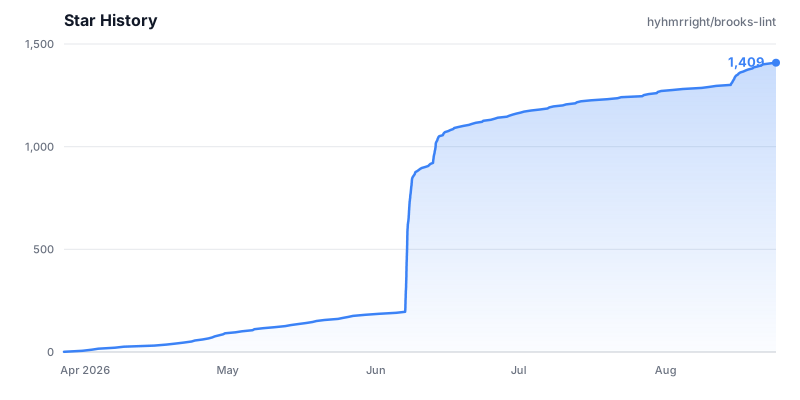
brooks-lint
hyhmrright/brooks-lint
基于十二本经典工程书籍,以六大衰退风险维度评审代码,输出可溯源的结构化诊断与健康分。
工作流
2026.10.29
★ 1550

Aegis
GanyuanRan/Aegis
让 AI 编程代理更可信:编辑前对齐真实基线、完成时附验证证据,减少返工与不安全变更。
工作流
2026.08.26
★ 1133