dsh-photo-retouch-agent
在终端中运行以下命令:
dsh plugin install wly63227/dsh-photo-retouch-agent
将以下提示词粘贴到 DeepSeek Harness 对话框中:
在 DeepSeek Harness Desktop 中打开插件安装入口,执行 dsh plugin install wly63227/dsh-photo-retouch-agent,或按仓库说明从 https://github.com/wly63227/dsh-photo-retouch-agent 安装后完全退出并重启 Desktop,再在 Agent 选择器中选择「AI 修图助手」。
插件介绍
修图往往卡在「软件会操作,但不知道先改哪张、用什么风格、每一步该不该继续」——尤其批量素材时,误删原图、未经同意上传云端、或 AI 替你做审美定论,都是常见顾虑。AI 修图助手是为 DeepSeek Harness Desktop 设计的 Windows 工作流 Agent:它先用只读方式遍历并诊断照片,再在选片、风格、裁剪、人物/动物精修强度、调色、局部修改和导出等环节逐一暂停,等你确认后才通过桌面控制去驱动 Photoshop、像素蛋糕或你指定的软件。
核心能力包括多场景标签识别(人像、风景、动物、产品、建筑、纪实、夜景等),并结合光线、画质与用途给出 2~3 套可执行风格方案;操作默认前台可见,关键步骤后截图供你复核。工作流强调非破坏式:原图只读、工作副本与智能对象/调整图层/蒙版、分阶段版本与可回退;批量任务支持样片确认后再同步整批,向像素蛋糕等云服务上传前会列出具体文件与用途并再次确认。
适合在 Windows 10/11 上使用 DSH Desktop、希望「Agent 帮忙执行、但每一步仍由自己拍板」的摄影师、电商/产品图处理者,以及需要规范批量修图流程的团队。它不会默认覆盖、删除或上传原图,也不替你承担最终审美决定;外部桌面控制由配套 computer-use 能力提供,使用前请一并了解其权限与设置。
使用场景
- 本地文件夹批量筛图,先诊断再逐步确认风格与导出方案
- 人像或动物精修:控制强度、调色与局部修改,关键步骤截图复核
- 电商/产品/建筑类素材需要 2~3 套可执行风格方案并按样片确认后整批处理
适合人员
- 使用 Windows 与 DSH Desktop、希望 Agent 执行但每步自己确认的修图用户
- 依赖 Photoshop 或像素蛋糕、重视原图只读与版本可回退的摄影师与小团队
- 处理批量素材且需上传前明确文件清单与用途的电商/运营人员
相关插件

在 Agent 里用一句话生成可交付设计:可点击原型、可编辑幻灯片、发布动效、信息图与小红书图文,适配 Cursor 等 Skills 环境。

智能体技能:模型只写 Markdown 草稿,CLI 快速生成可离线阅读的单文件 HTML 页(含图表与表格),输出约为直接手写 HTML 的八分之一。
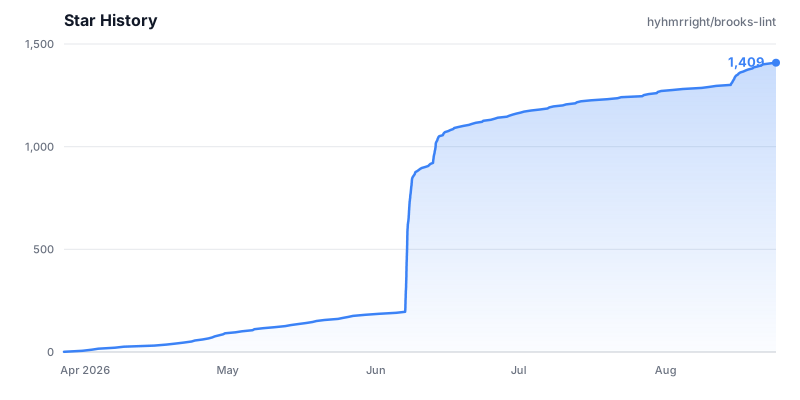
基于十二本经典工程书籍,以六大衰退风险维度评审代码,输出可溯源的结构化诊断与健康分。

让 AI 编程代理更可信:编辑前对齐真实基线、完成时附验证证据,减少返工与不安全变更。