dsh-capability-desk
在终端中运行以下命令:
dsh plugin install ousiqwq/dsh-capability-desk
将以下提示词粘贴到 DeepSeek Harness 对话框中:
在 DeepSeek Harness 的插件管理中执行 dsh plugin install ousiqwq/dsh-capability-desk,或从 https://github.com/ousiqwq/dsh-capability-desk 的 Releases 下载后本地安装,启用插件并重启 DSH。
插件介绍
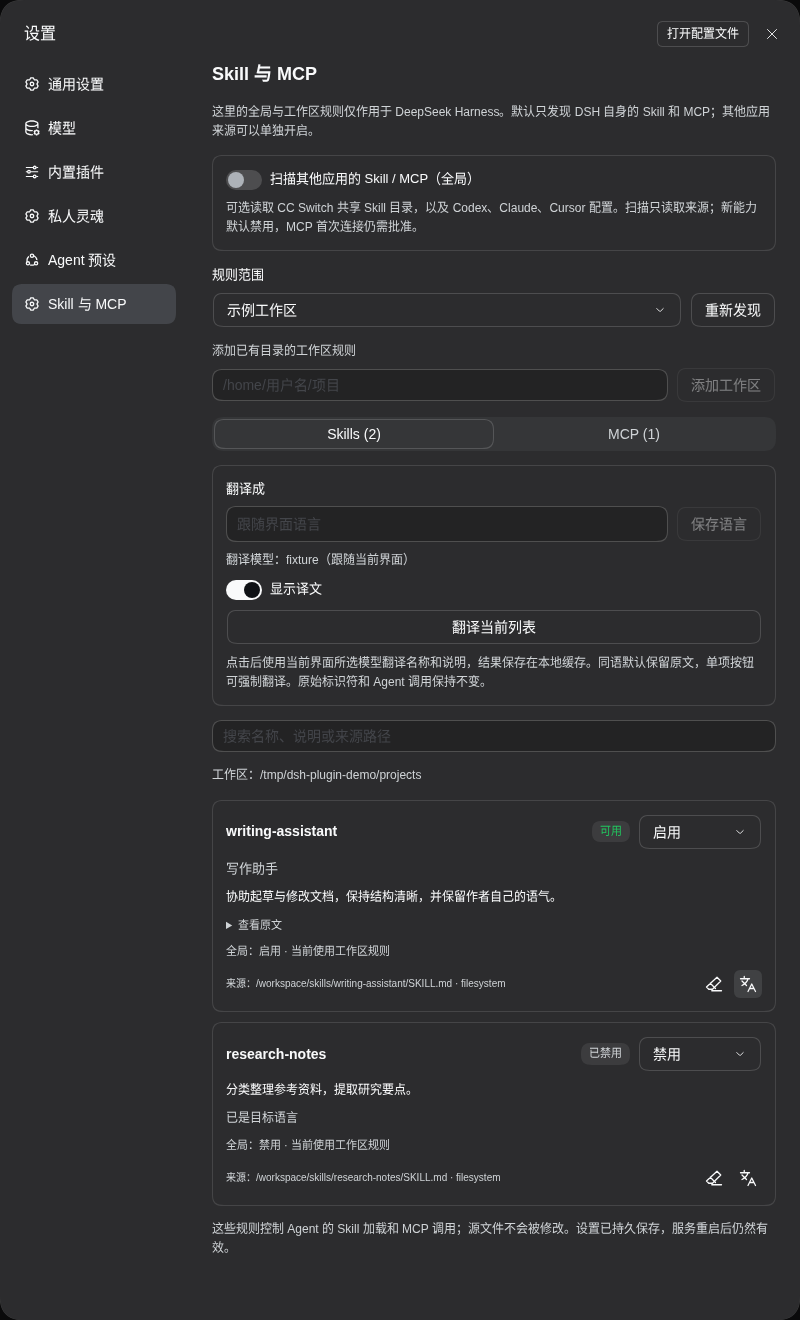
在 DeepSeek Harness 里,Skill 和 MCP 往往来自多处配置:DSH 自身、工作区文件、甚至其他 AI 客户端的共享目录。能力一多,就很难统一决定「全局默认开什么、某个项目里关什么」,也不方便一眼看清 MCP 是否连上、工具有哪些说明。
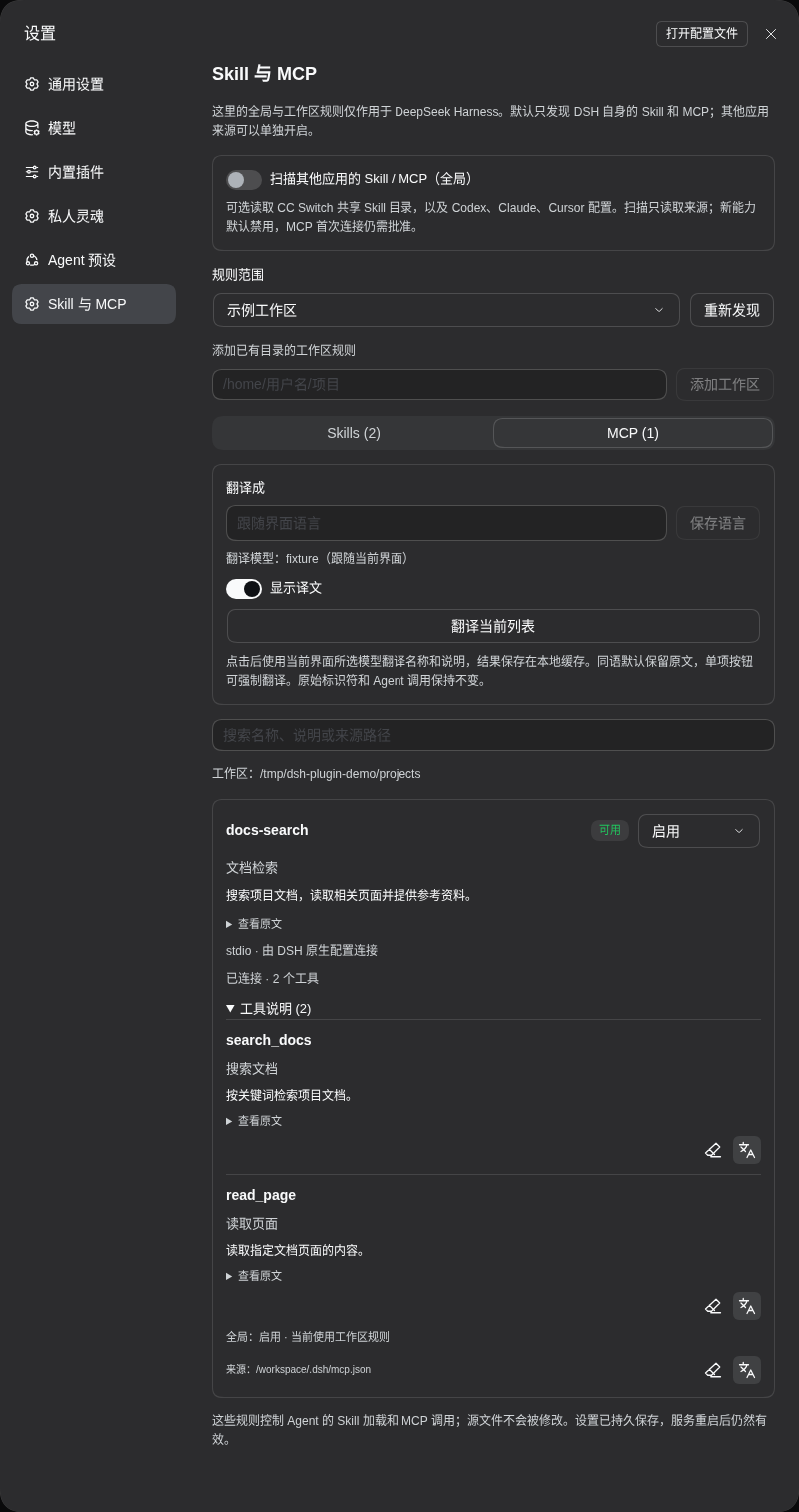
dsh-capability-desk 把这件事收进 **设置 → Skill 与 MCP** 一处界面。你可以为每项能力选择继承、启用或禁用,工作区名称会随侧边栏重命名同步;需要时还能扫描 CC Switch、Codex、Claude、Cursor 等来源,对新发现的外部 MCP 批准后再启用连接。Skill 侧管理目录与正文加载,禁用项仍留在列表里便于恢复;MCP 侧支持原生 stdio 与 Streamable HTTP,可查看连接状态、工具、资源与相关提示词,并单独设规则。
若你更习惯中文阅读,插件会跟随当前界面模型翻译能力名称与说明,译文按模型与原文缓存,可切回原文或重新翻译。规则即时保存并用于后续调用,子 Agent 沿用根会话的工作区规则;已进上下文的内容不会被撤回,普通文件与终端仍走 DSH 自身权限。
适合经常在多工作区切换、需要精细管控 Skill/MCP、或从其他工具迁移能力清单的 Harness 用户。
截图预览
使用场景
- 新项目要默认禁用部分 MCP,只在本工作区启用必要工具
- 从 Cursor 或 Claude 扫描外部 Skill,统一批准后再连接 MCP
- 批量查看 MCP 连接状态与工具说明,并为每个服务单独设规则
适合人员
- 在多工作区间切换、需要不同能力组合的 Harness 用户
- 维护大量 Skill/MCP 配置的团队或个人
- 希望用中文阅读能力名称与说明的中文界面用户
相关插件

在 Agent 里用一句话生成可交付设计:可点击原型、可编辑幻灯片、发布动效、信息图与小红书图文,适配 Cursor 等 Skills 环境。

智能体技能:模型只写 Markdown 草稿,CLI 快速生成可离线阅读的单文件 HTML 页(含图表与表格),输出约为直接手写 HTML 的八分之一。
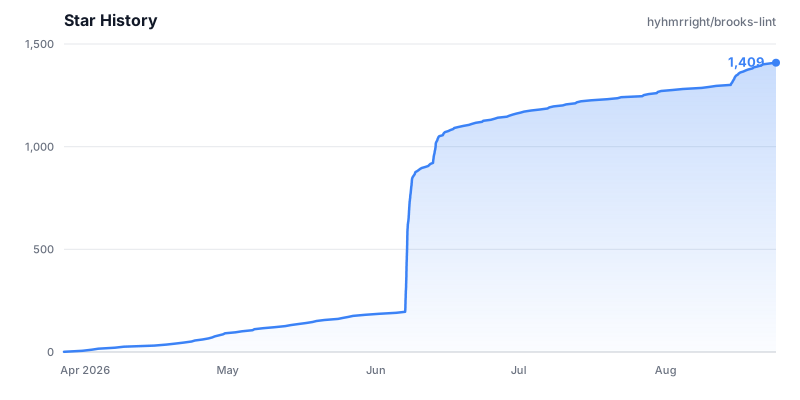
基于十二本经典工程书籍,以六大衰退风险维度评审代码,输出可溯源的结构化诊断与健康分。

让 AI 编程代理更可信:编辑前对齐真实基线、完成时附验证证据,减少返工与不安全变更。