dsh-windows-mcp-lite
在终端中运行以下命令:
dsh plugin install sheilacraig/dsh-windows-mcp-lite
将以下提示词粘贴到 DeepSeek Harness 对话框中:
在 DeepSeek Harness 中执行 dsh plugin install sheilacraig/dsh-windows-mcp-lite,或从插件市场安装;源码见 https://github.com/sheilacraig/dsh-windows-mcp-lite。
插件介绍
在 Windows 上让智能体操作桌面,通常要同时接好上游 MCP 服务与 Harness 侧的客户端桥接,还要看清默认会暴露哪些能力。dsh-windows-mcp-lite 只做配置桥接:用一份约二十五行、可在一屏读完的 cordis.patch.yml,把 DeepSeek Harness 自带的 MCP 客户端指向 CursorTouch/Windows-MCP,经 stdio 启动子进程。没有 Host 插件、没有额外 HTTP 路由、不写状态文件,也不在你的环境里偷偷改 profile。
能力来自上游 Windows-MCP:截图与窗口信息、基于无障碍树的 Snapshot、显示器布局、键鼠与剪贴板、应用与窗口控制、等待与批量操作等。默认排除 PowerShell、Registry、FileSystem、Process、Scrape 五类工具,因为 Harness 已在自有审批策略下提供 shell、文件、注册表与进程访问,避免第二条无同等约束的通路。配置固定上游版本,并关闭默认遥测与橙色捕获边框,便于安装前对照文件审计。
适合在 Windows 10 或 11 上使用 DeepSeek Harness(>=0.2.0-rc.1)、需要 MCP 桌面自动化、又希望集成体积极小、可审的团队或个人。若你需要应用内装依赖、Computer Use 开关或 doctor,生态里有更重型的插件;这里用体积换透明度。同一 Profile 只保留一条同名 Windows-MCP 桥接;启用即表示把当前桌面会话的键鼠、剪贴板与屏幕交给智能体,而非文件沙箱内的普通工具。
使用场景
- 在 Harness 里用 DisplayInventory 或 Snapshot 先看清桌面再让智能体操作
- 需要截图、键鼠、剪贴板与窗口控制,但不想重复开放 shell 与文件类 MCP 工具
- 希望用一份可审阅的 cordis 配置接入 Windows-MCP,而非自带 Host 或 HTTP 路由
适合人员
- 在 Windows 10/11 上使用 DeepSeek Harness 的开发者与高级用户
- 重视配置可审计、默认关闭冗余上游工具的团队
- 愿意在审批前提下把当前桌面会话交给智能体自动化的人
相关插件

智能体技能:模型只写 Markdown 草稿,CLI 快速生成可离线阅读的单文件 HTML 页(含图表与表格),输出约为直接手写 HTML 的八分之一。
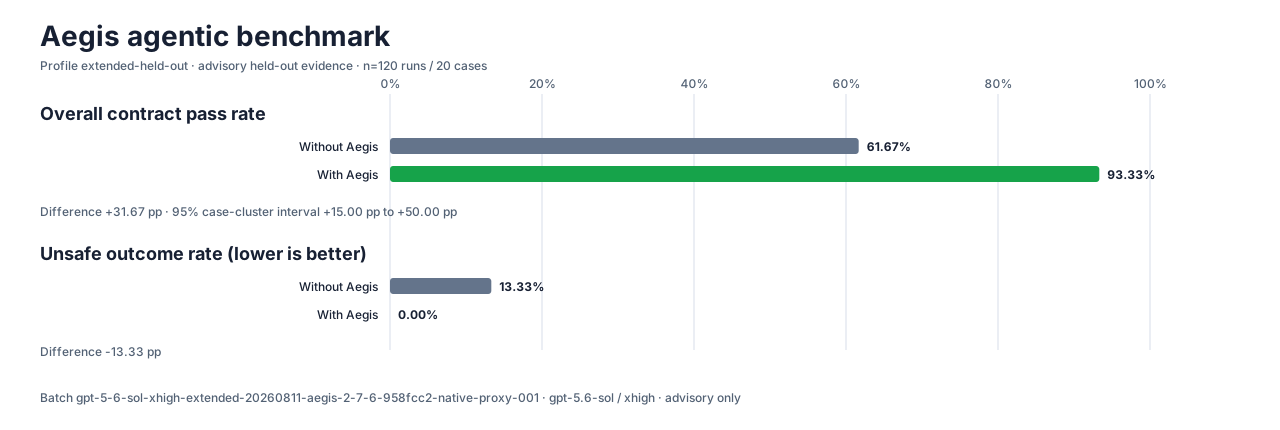
让 AI 编程代理更可信:编辑前对齐真实基线、完成时附验证证据,减少返工与不安全变更。
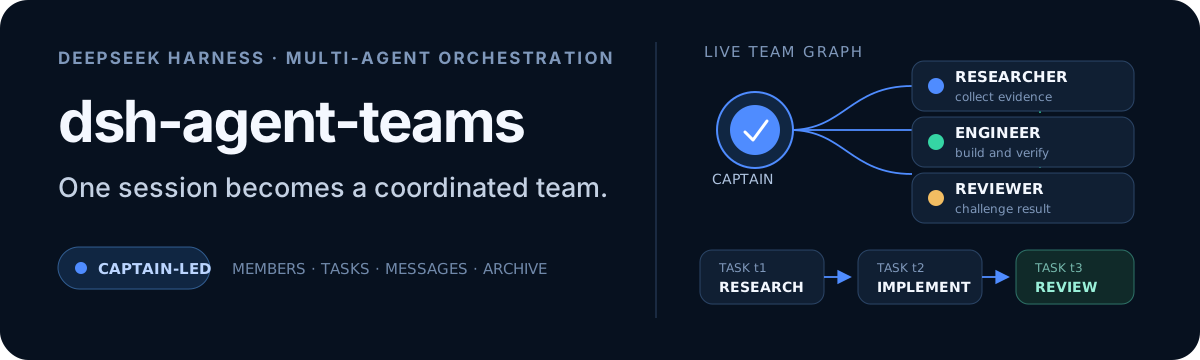
将 DeepSeek Harness 会话变为队长,创建持久子代理团队,将目标拆分为依赖感知任务,并通过直接消息与 Web UI 协调执行。
为编码智能体赋予设计判断力,让 Claude Code、Cursor 等 70+ 智能体直接在终端生成与迭代高质量 UI、演示文稿和图形。