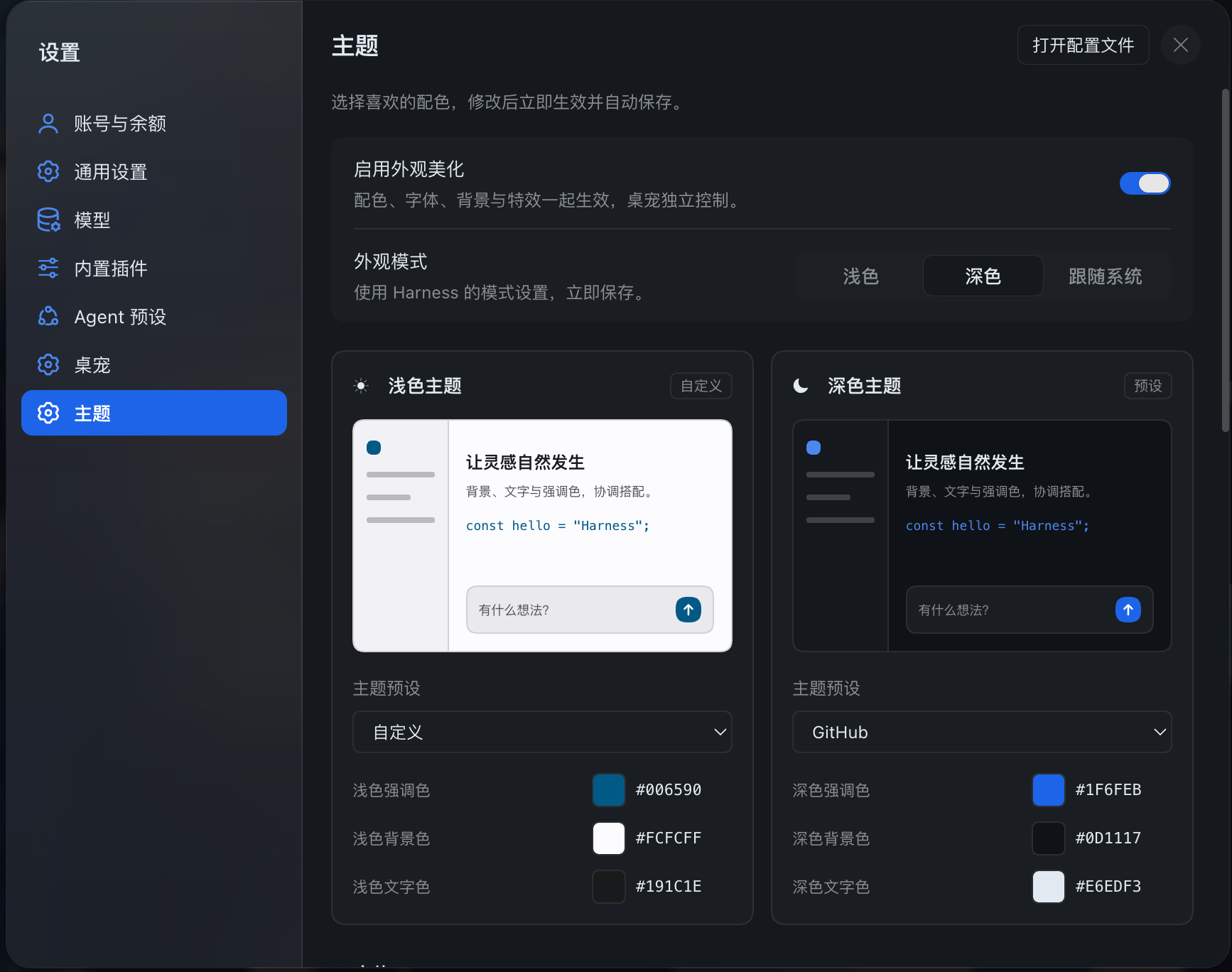
dsh-cyberwhale
在终端中运行以下命令:
dsh plugin install CyberWei922/dsh-cyberwhale
将以下提示词粘贴到 DeepSeek Harness 对话框中:
在 DeepSeek Harness 中打开侧栏 → 插件 → 添加插件,填入 npm 包名 dsh-cyberwhale 或仓库地址 https://github.com/CyberWei922/dsh-cyberwhale,安装后在插件卡片点击立即启用。
插件介绍
DeepSeek Harness 已经是一个好用的 AI 工作环境,但设置面板、导航和开关往往和你每天在 macOS 或 Windows 上习惯的系统界面不太一致,视觉上容易显得「外来」。CyberWhale(dsh-cyberwhale)针对这一点,为 Harness 做双端视觉本地化:在 macOS 上接近系统设置的圆角分组、小型开关与磨砂侧栏,在 Windows 上参考 WinUI 3 的导航、设置卡片与材质层次。插件会自动识别客户端系统,你无需手动切换平台样式。
在主题与阅读环境方面,它提供 27 个浅深色主题选项(含 Catppuccin、Nord、Dracula、Tokyo Night 等),也支持分别自定义浅色与深色的强调色、背景色和文字色,并自动派生界面表面与边界颜色。背景可以是纯色、渐变或本机图片(PNG、JPEG、WebP),并可调整布局、遮罩与模糊;还能从壁纸提取主色,生成配套的浅深配色。界面字体与代码字体可读取本机字体分别选择,并支持输入框磨砂或减少透明、实色表面等阅读相关设置。修改即时生效并自动保存在本机,关闭「启用外观美化」即可撤销插件的视觉覆盖。
若你希望桌面上多一点陪伴感,可以单独开启可选的蓝鲸桌宠:它会随 Harness 任务状态切换动作,用气泡展示会话标题与进度,支持拖动、打招呼与待机时的鼠标注视;外观美化与桌宠彼此独立,只想要系统风格界面时可以关掉桌宠。适合长期用 Harness Desktop、又希望软件看起来更像「自家系统应用」、同时愿意按工作习惯微调配色与壁纸的用户;在 macOS 与 Windows 11 x64 上,设置界面风格、主题壁纸字体与桌宠能力均已按 README 说明验证日常使用。
截图预览
使用场景
- 希望 Harness 设置页看起来更像本机 macOS 系统设置或 Windows WinUI 3 界面
- 想统一浅色/深色主题、壁纸、字体,并随时从壁纸生成配套配色
- 长时间跑任务时开启蓝鲸桌宠,用气泡查看进度又不必一直盯着主窗口
适合人员
- 日常在 macOS 或 Windows 11 上使用 DeepSeek Harness Desktop 的用户
- 在意界面与系统风格一致、又喜欢微调配色和阅读对比度的人
- 想要可选桌宠陪伴、但外观美化与桌宠可以分开开关的用户
相关插件

鲸鱼少女是 DSH Web GUI 右下角的桌面宠物,可拖拽、喂食、玩耍;完成任务、会话与陪伴时间会累积为等级、头衔和记忆。
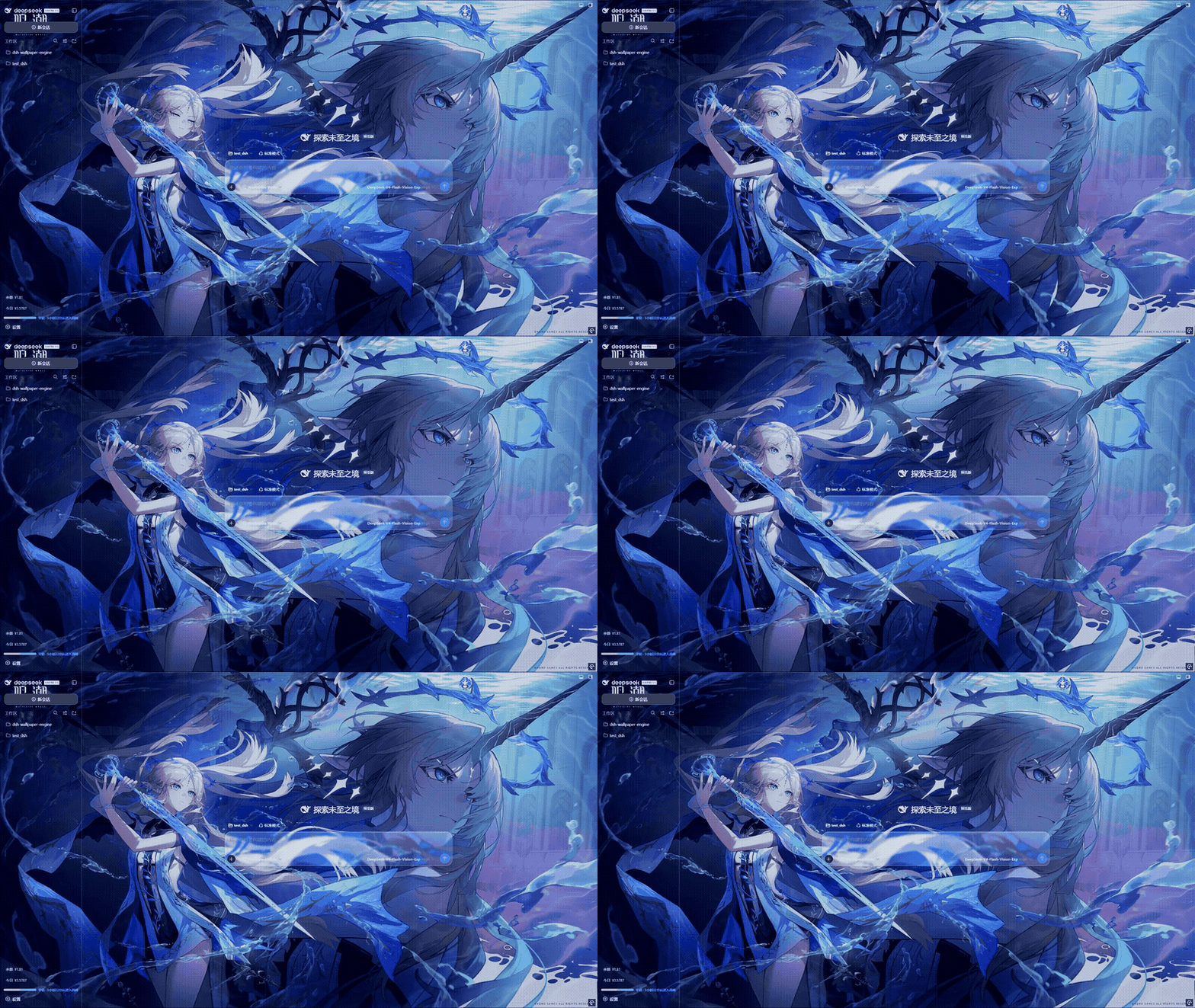
将本机 Wallpaper Engine 壁纸渲染为 DSH 界面背景,支持视频、网页及场景壁纸,配液态玻璃与丰富调节。
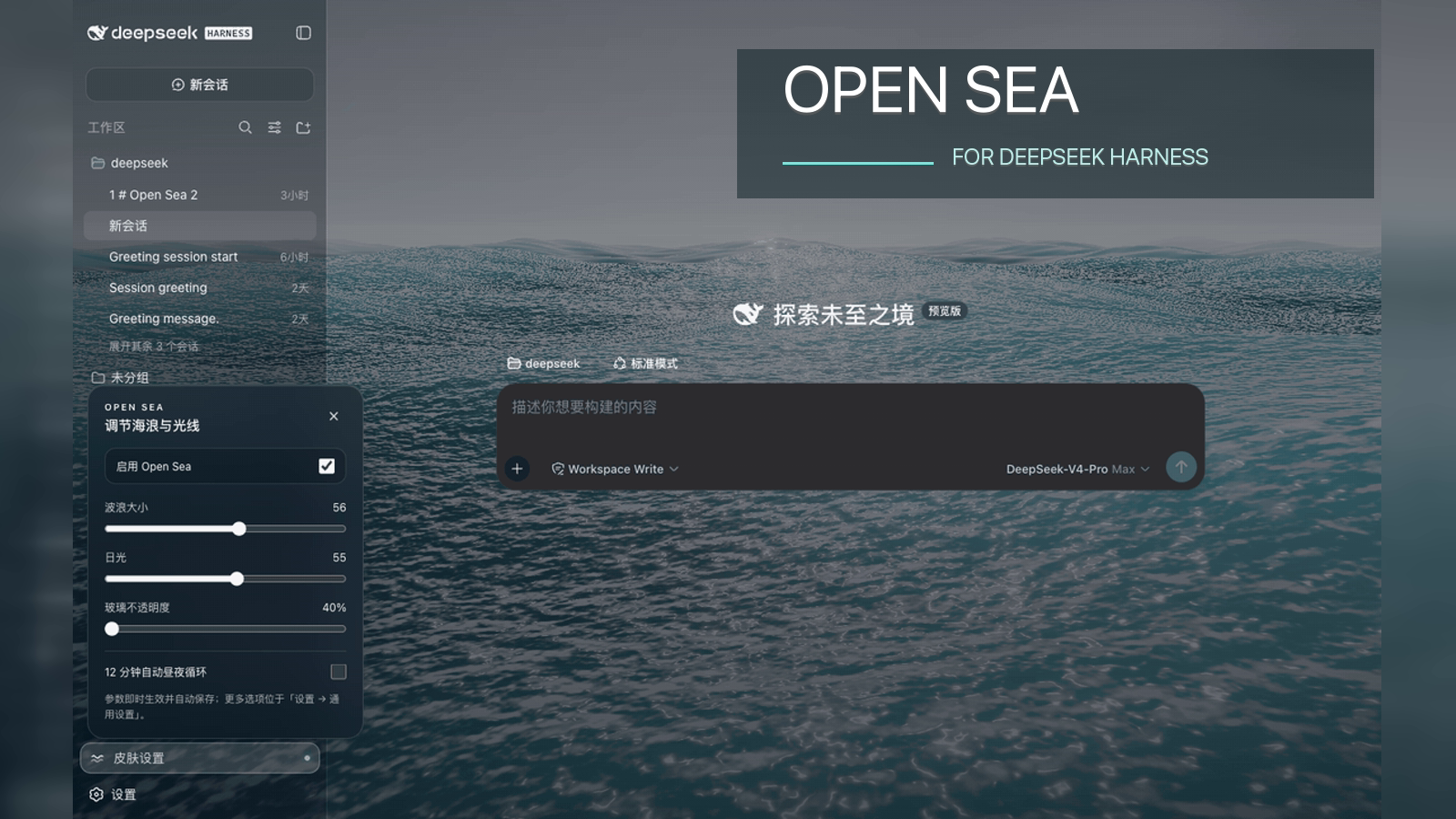
为 DeepSeek Harness 打造的 WebGPU 海洋皮肤,保留五波 Gerstner 海浪,支持半透明主题、昼夜循环与快速调节,可作插件或扩展安装。
为 DeepSeek Harness 加入 550C 开机片头与可交互 UEG 访问授权,支持跳过、双主题与身份卡 DIY。