omdsh-editor
在终端中运行以下命令:
dsh plugin install omdsh-plugins/omdsh-editor
将以下提示词粘贴到 DeepSeek Harness 对话框中:
在 DeepSeek Harness 中打开 Settings → Plugins → Plugin hub,找到 omdsh-editor 卡片点击安装,或运行 dsh plugin install omdsh-plugins/omdsh-editor 从仓库 https://github.com/omdsh-plugins/omdsh-editor 安装。
插件介绍
用 AI 辅助写代码时,最高频的动作往往不是继续输入提示词,而是切到编辑器确认文件到底改成了什么样。Harness 的会话界面只展示对话流,项目目录安静地躺在运行时所在的那台机器上,每次想打开它都得手动记住路径、手动启动应用,来回切换非常打断心流。
omdsh-editor 在会话头部右侧加了一个分体式控件,把这段往返压缩成一次按键。左半区是一个动词:直接启动你上次使用的那个编辑器,不需要做任何选择。右半区展开为菜单,列出这台主机上实际安装了的编辑器、文件管理器和终端,每一行都从本机已安装的副本中读取真实图标渲染,而不是打包一张占位图。检测方式是逐个候选路径做 stat,不启动子进程,完整扫描只需几毫秒;结果缓存十五秒,意味着运行期间新装的编辑器无需重启即可出现。启动的子进程被 detach 到独立进程组并关闭文件描述符,因此关闭 Harness 或桌面壳因内存策略重启窗口都不会影响你正在编辑的那个应用。编辑器始终在运行 dsh 的那台机器上打开,如果那台机器上什么都没有装,菜单会明确告诉你在哪个平台上查找过,而不是静默失败。
适合每天在 Harness 里和 LLM 协作、频繁在对话与本地编辑器之间切换的开发者。兼容 dsh web 终端模式和桌面壳,覆盖 macOS、Linux、Windows。插件不注册任何设置命名空间,不要求填表单,不写额外配置项;移除后会话头部恢复原样,不留下任何痕迹。
使用场景
- 在 LLM 对话和本地编辑器之间一键切换,快速确认代码改动
- 远程运行 dsh 时从浏览器端打开项目所在机器的文件目录
- 在 VS Code、Cursor、Zed、终端等多种工具间快速切换启动
适合人员
- 使用 DeepSeek Harness 日常写代码的开发者
- 频繁在 LLM 对话与本地 IDE 或终端之间切换的人
- 在 dsh web 终端模式或桌面壳中工作的开发者
相关插件
DSH 服务化侧边栏框架,提供文件工作台、内嵌浏览器、真实终端、Git 面板等完整工作台,并开放服务供插件扩展。
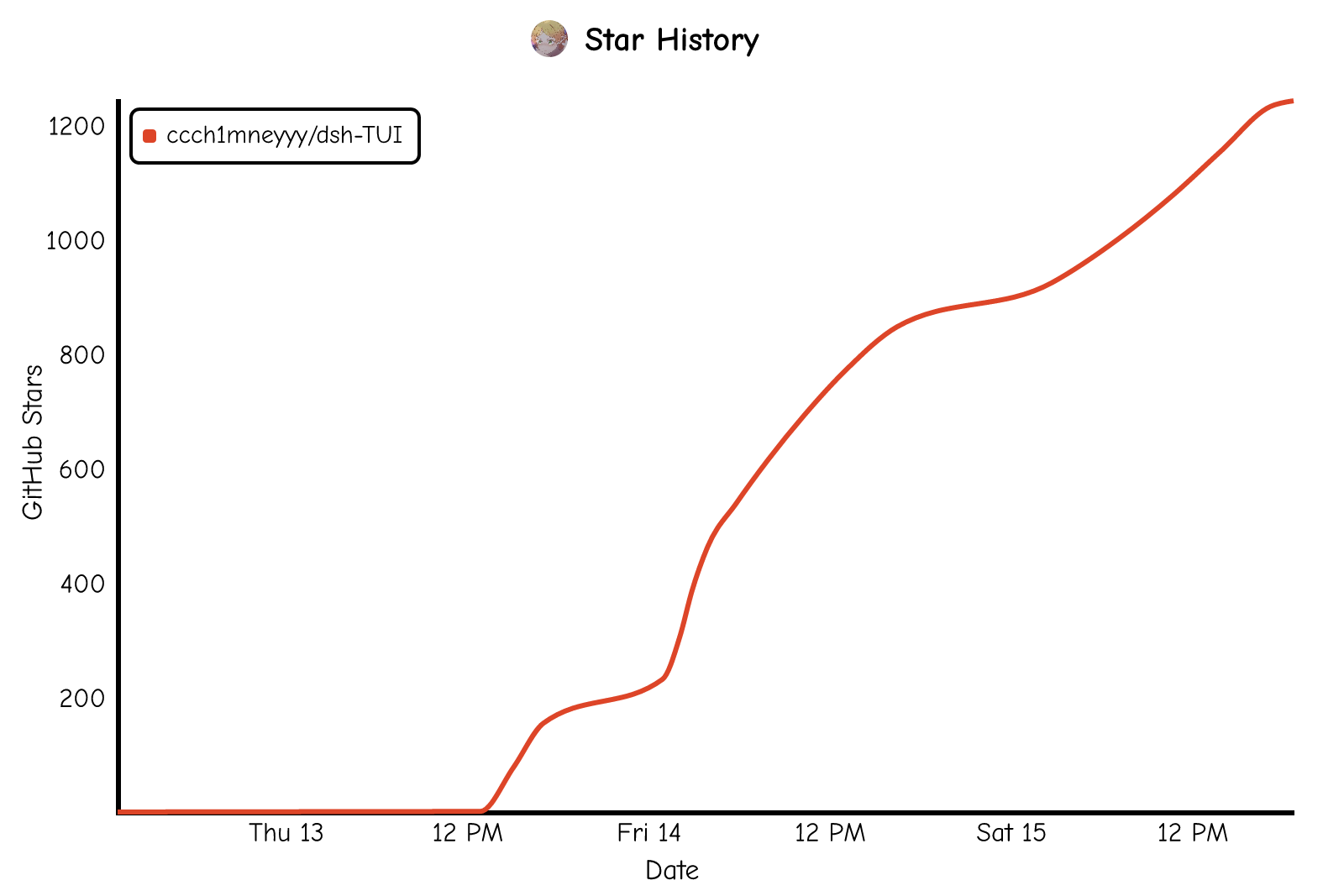
美观实用的 Claude Code 风格 TUI 插件:像素鲸鱼顶栏、流光大字、实时状态行、思考流式展开、时间回溯、上下文进度条与 TPS 仪表,零核心改动。
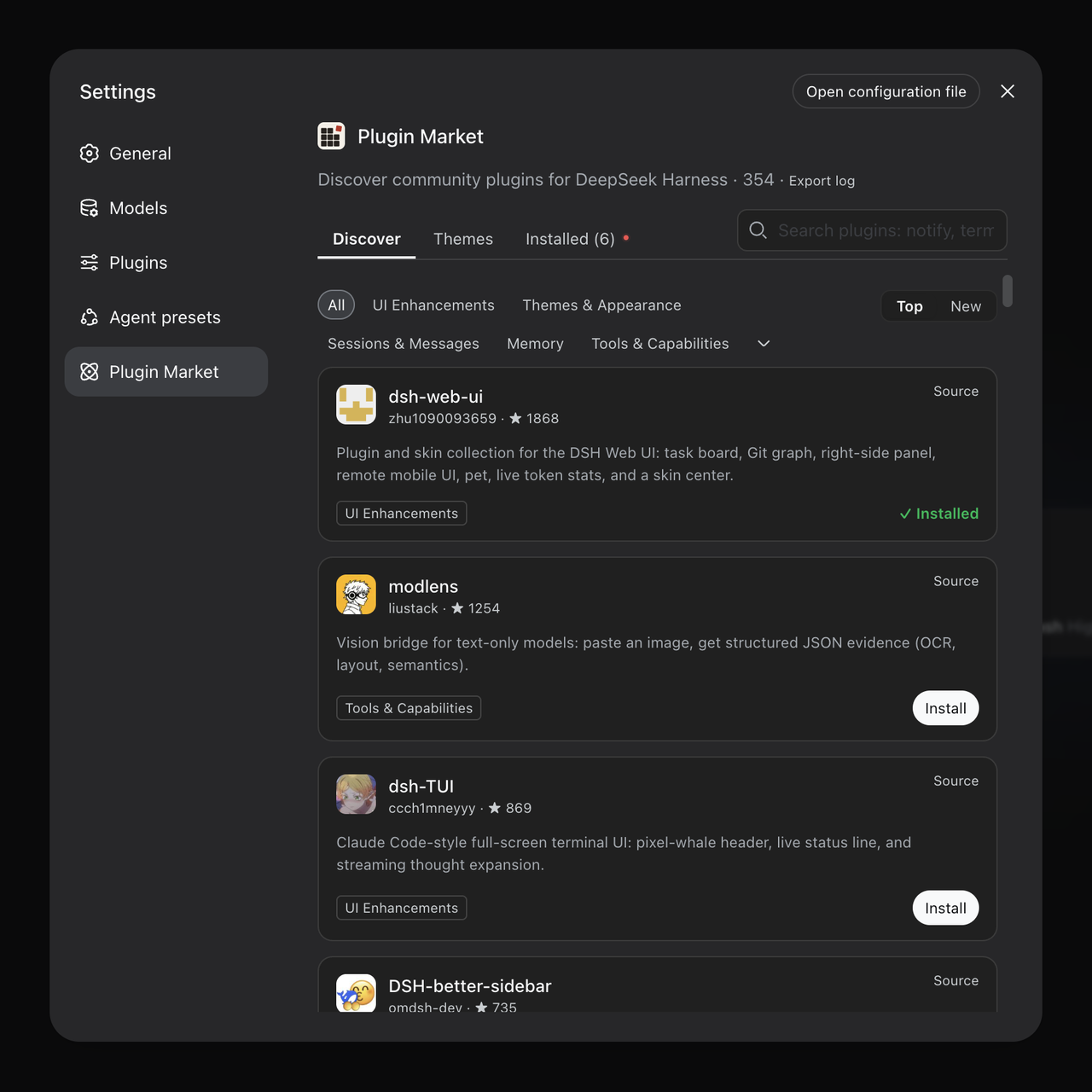
DeepSeek Harness 插件市场:浏览/搜索/一键安装社区插件与主题,支持更新、备份、热禁用、诊断与AI修复。

DSH Web 界面右下角常驻小鲸鱼余额挂件,自动显示 DeepSeek 余额、今日已用与每轮对话消耗,支持拖拽吸附与音效。