dsh-screenshot-capture
在终端中运行以下命令:
dsh plugin install wangzhanchao883/dsh-screenshot-capture
将以下提示词粘贴到 DeepSeek Harness 对话框中:
在 DeepSeek Harness 中执行 dsh plugin install wangzhanchao883/dsh-screenshot-capture 即可安装,源码地址为 https://github.com/wangzhanchao883/dsh-screenshot-capture ,重启 DSH 后生效。
插件介绍
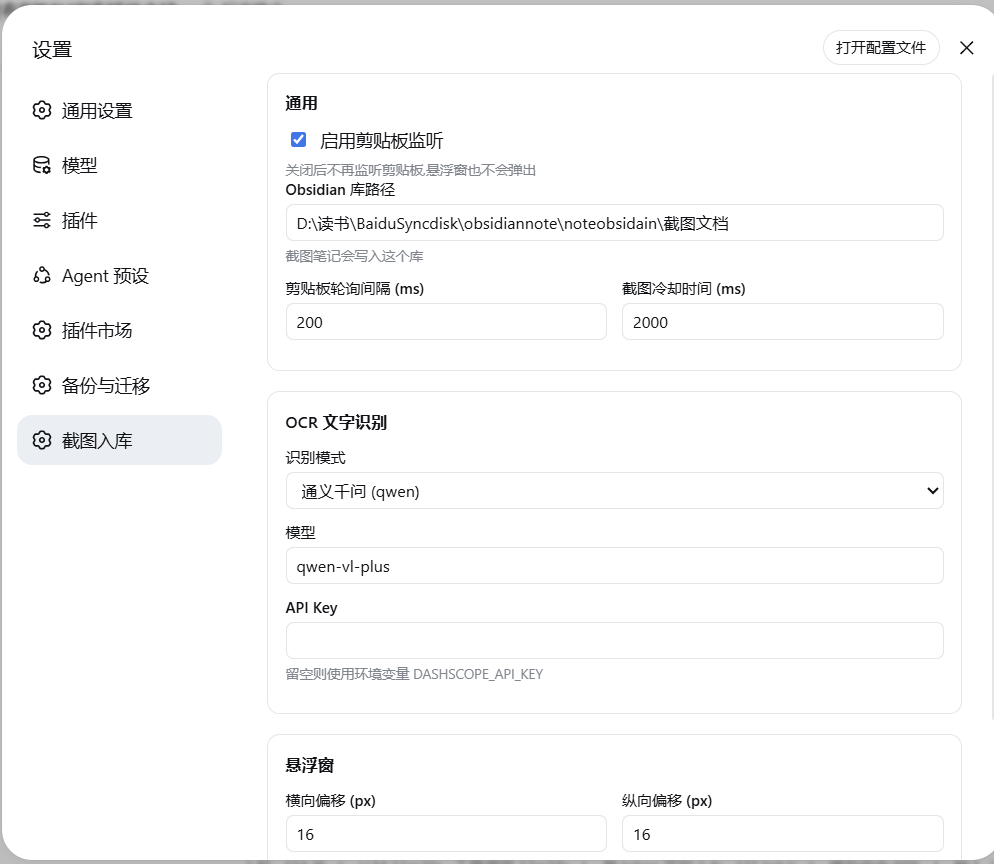
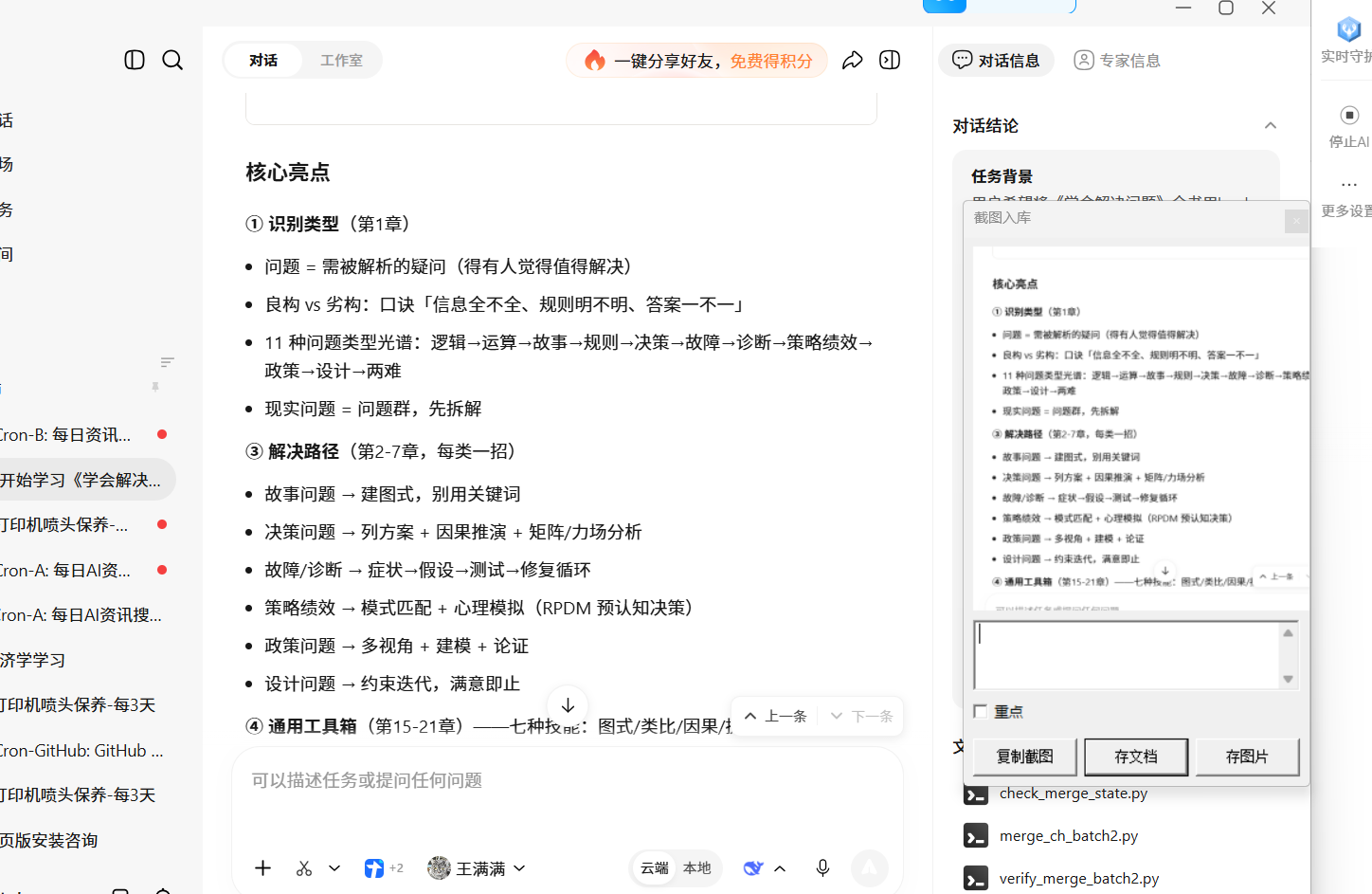
截图是日常获取信息的高频动作,但截完之后「存哪里、写什么注释、怎么归类」却成了流程里的断点。dsh-screenshot-capture 把这条链路压缩成一次鼠标点击:截完图,悬浮窗就出现在光标旁,注释、重点标记、存文档、存图片,一气呵成。
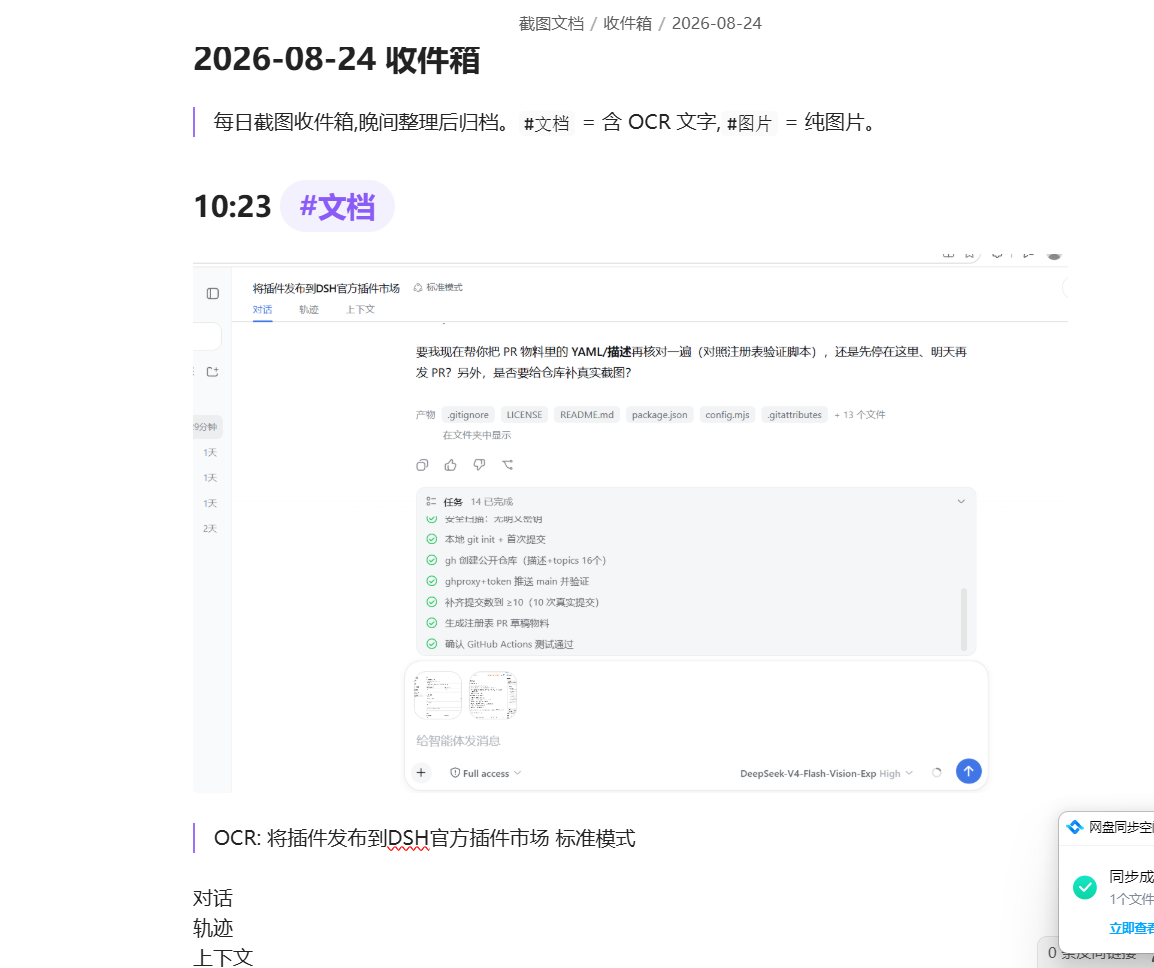
插件在后台监听剪贴板,检测到新截图或复制图片后弹出系统级置顶小窗。每张图片可附带文字注释,也可勾选「重点」让它在夜间整理时进入醒目的重点小节。存文档时,图片立即写入按天合并的 Obsidian 笔记,OCR 文字约 1 至 5 秒内由通义千问多模态接口自动回填,无需本地模型。晚间一句「整理今天的截图」,AI 便完成条目筛选、归类、双链、当日总结与归档。
适合 Windows 上日常大量截图、又以 Obsidian 为第二大脑的笔记用户。如果你希望截图不再是截完就忘的散文件,而是自动落入当天笔记、再被 AI 梳理成结构化知识,这个插件正好补上了从截到理之间最缺的那一步。
截图预览
使用场景
- 工作中频繁截图,快速标注重点并存入当天 Obsidian 笔记
- 学习时截图配合手写注释,OCR 文字自动回填后便于检索复习
- 晚间一句话触发 AI 对全天截图归类、生成双链与当日总结
适合人员
- Windows 上以 Obsidian 为第二大脑的笔记重度用户
- 日常大量截图且希望从截到理一条龙自动化的效率型用户
- 希望用 AI 把碎片截图沉淀为结构化知识的知识工作者
相关插件
DSH-better-sidebar
omdsh-dev/DSH-better-sidebar
DSH 服务化侧边栏框架,提供文件工作台、内嵌浏览器、真实终端、Git 面板等完整工作台,并开放服务供插件扩展。
客户端
2026.08.27
★ 2968
dsh-TUI
ccch1mneyyy/dsh-TUI
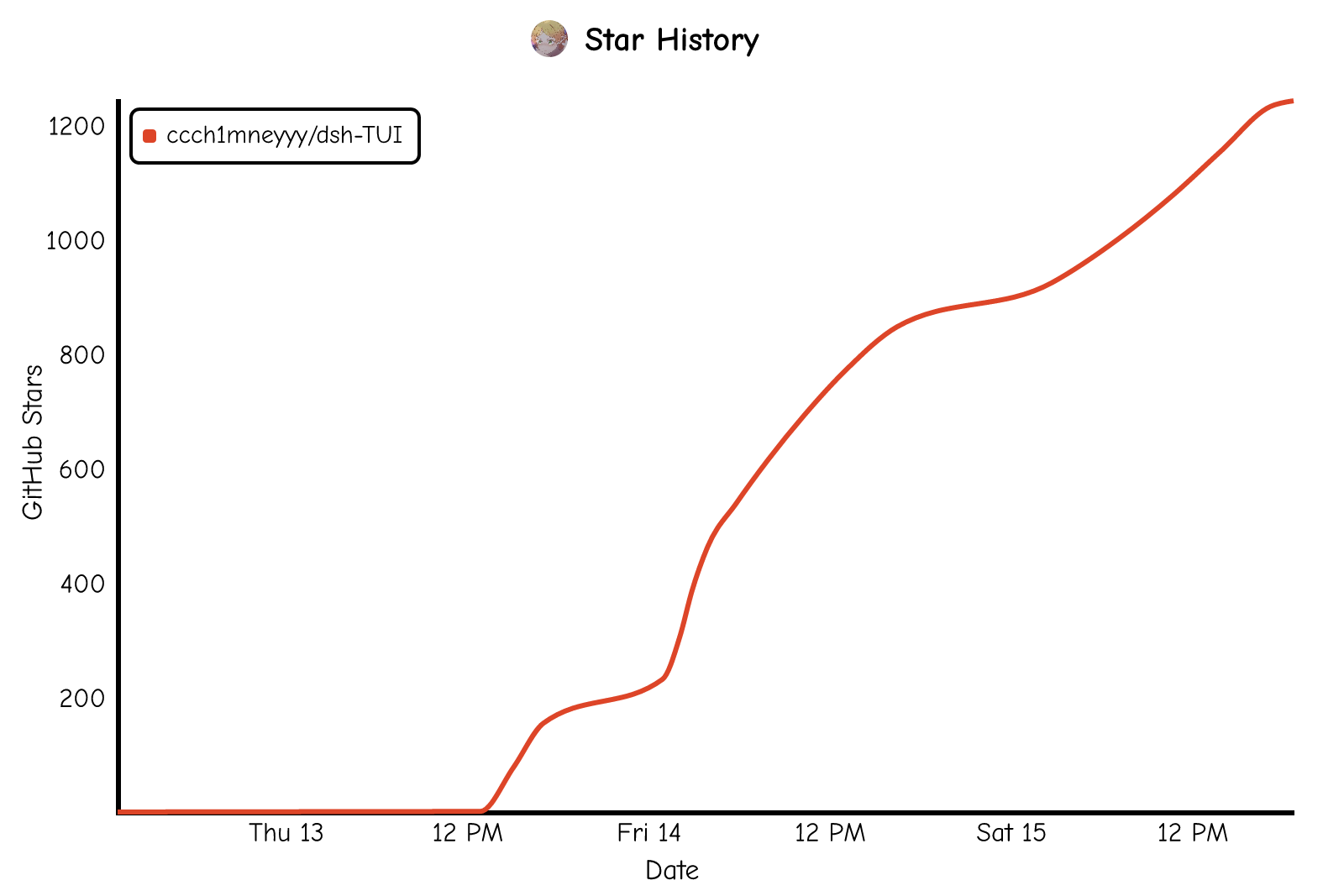
美观实用的 Claude Code 风格 TUI 插件:像素鲸鱼顶栏、流光大字、实时状态行、思考流式展开、时间回溯、上下文进度条与 TPS 仪表,零核心改动。
客户端
2026.08.27
★ 2593
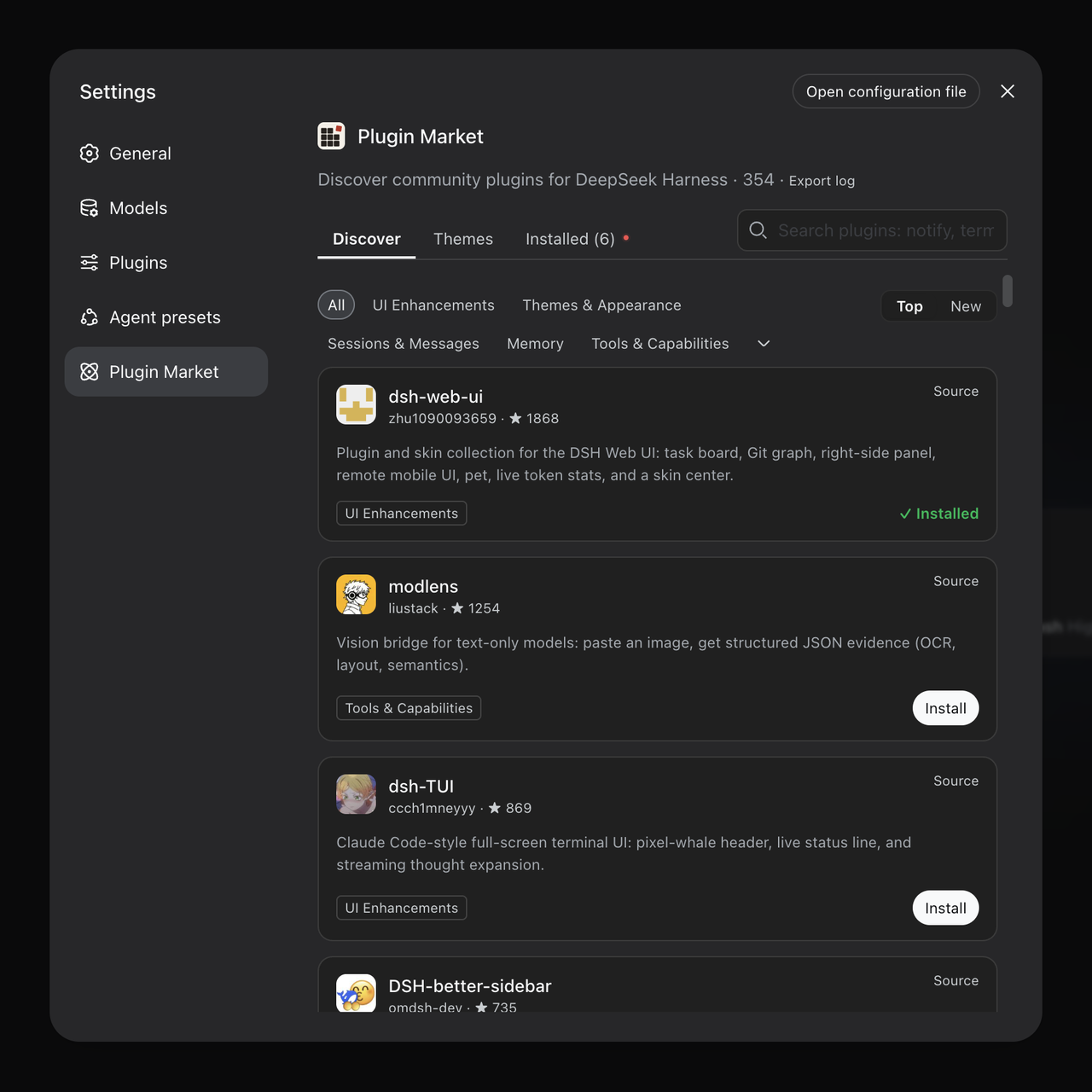
dsh-market
dsh-market/dsh-market
DeepSeek Harness 插件市场:浏览/搜索/一键安装社区插件与主题,支持更新、备份、热禁用、诊断与AI修复。
客户端
2026.08.27
★ 2503

DeepSeek-Balance-Whale-Widget
MeteorNOX/DeepSeek-Balance-Whale-Widget
DSH Web 界面右下角常驻小鲸鱼余额挂件,自动显示 DeepSeek 余额、今日已用与每轮对话消耗,支持拖拽吸附与音效。
客户端
2026.08.27
★ 1086