dsh-open-with
在终端中运行以下命令:
dsh plugin install ChuanTianML/dsh-open-with
将以下提示词粘贴到 DeepSeek Harness 对话框中:
安装 dsh-open-with 插件:执行 dsh plugin install ChuanTianML/dsh-open-with,然后以 SIGTERM 重启 Web 服务并刷新页面;项目源码位于 https://github.com/ChuanTianML/dsh-open-with。
插件介绍
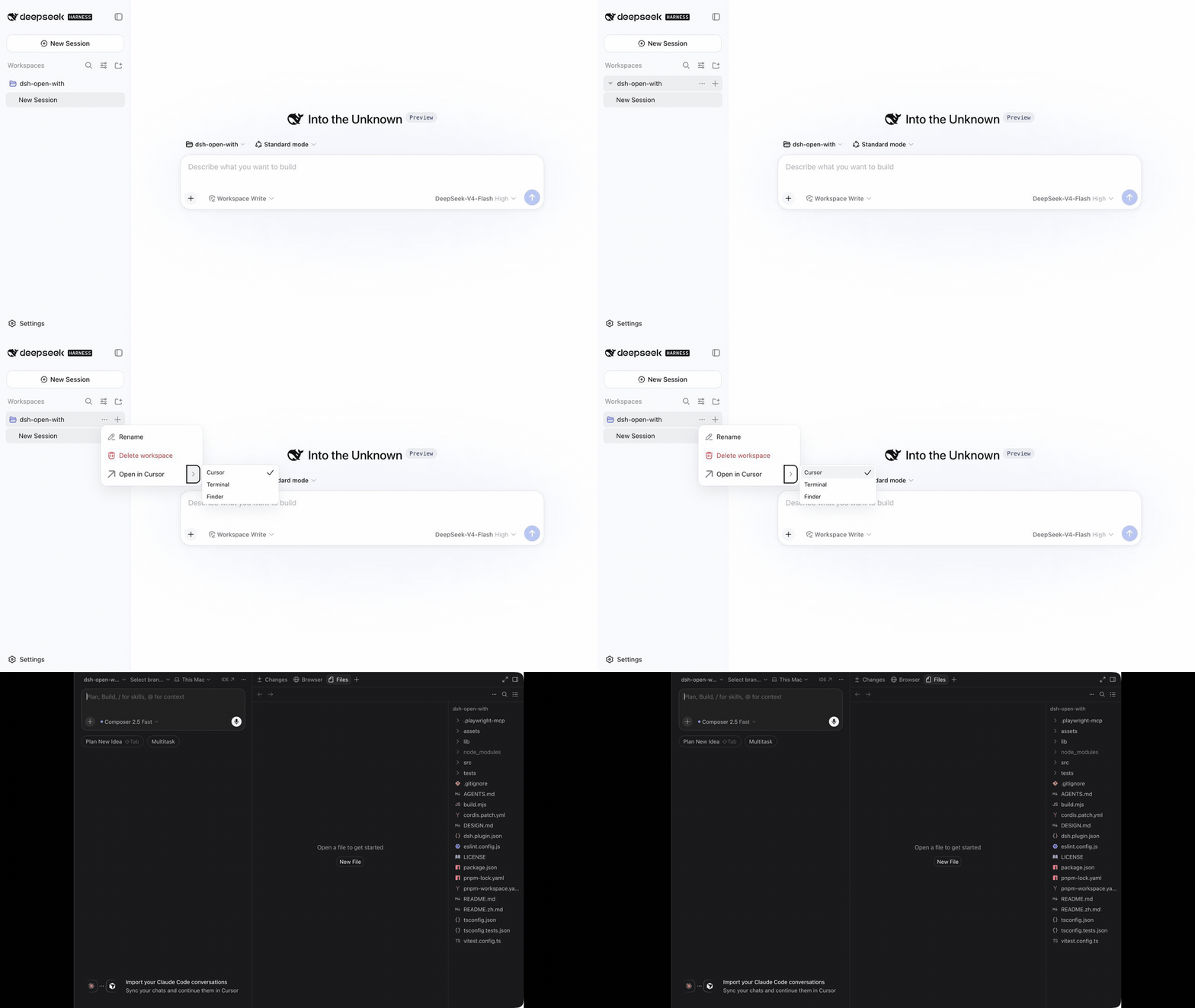
在 DeepSeek Harness 的 Web 界面里写 Agent 会话时,想要切到本地编辑器看一眼或改一下当前 Workspace 的代码,过去只能翻到 Workspace 菜单里找入口——路径短但不够顺手。dsh-open-with 把这件事搬到了 Session Header:一个紧凑的分体按钮,点主键直接用你偏好的编辑器打开当前会话对应的 Workspace,点右侧箭头则弹出完整的编辑器选择列表,选一次后浏览器就会记住你的选择,下次一键直达。
这个插件在插件加载时自动探测本机已安装的编辑器——VS Code 各变体、Cursor、Windsurf、Zed、Trae、VSCodium、JetBrains 全家桶、Android Studio、Sublime Text,以及各平台的终端和文件管理器——macOS、Windows、Linux 都有对应支持,无需手动配 PATH。你还可以通过配置追加或覆盖自定义编辑器,比如把 VS Code Insiders 替换掉正式版。想换一批?点「Refresh editors」即可重新探测并对所有已挂载的 Header 即时生效,不需要重启 DSH 服务。
安全方面它划了清晰的线:浏览器只收到编辑器的 id、名称和可用性提示,真正的命令和参数始终留在 Host 侧解析;启动时 Host 会主动剥掉 API key、token、密码、数据库连接串等敏感环境变量,编辑器进程拿不到这些。插件不读写任何 Workspace 文件,不注册模型工具或事件,整个操作就是用户点一下、本地起一个进程这么简单。
适合正在用 DeepSeek Harness Web GUI 跑 Agent、同时又离不开本地 IDE 的开发者——你不需要在浏览器和桌面之间来回切窗口找一个打开目录的快捷方式了,会话头上一键搞定。
截图预览
使用场景
- 在 Web 会话中一键用 VS Code 或 Cursor 打开当前 Workspace 查看代码
- 在 Agent 运行期间快速切换到 JetBrains 或 Zed 修改文件
- 配置自定义编辑器后点击 Refresh editors 即时生效无需重启
适合人员
- 通过 DeepSeek Harness Web GUI 跑 Agent 但日常依赖本地 IDE 的开发者
- 在多个编辑器之间频繁切换、需要快速打开目标目录的工程师
- 需要为团队或项目配置统一编辑器偏好并集中管理的维护者
相关插件
DSH 服务化侧边栏框架,提供文件工作台、内嵌浏览器、真实终端、Git 面板等完整工作台,并开放服务供插件扩展。
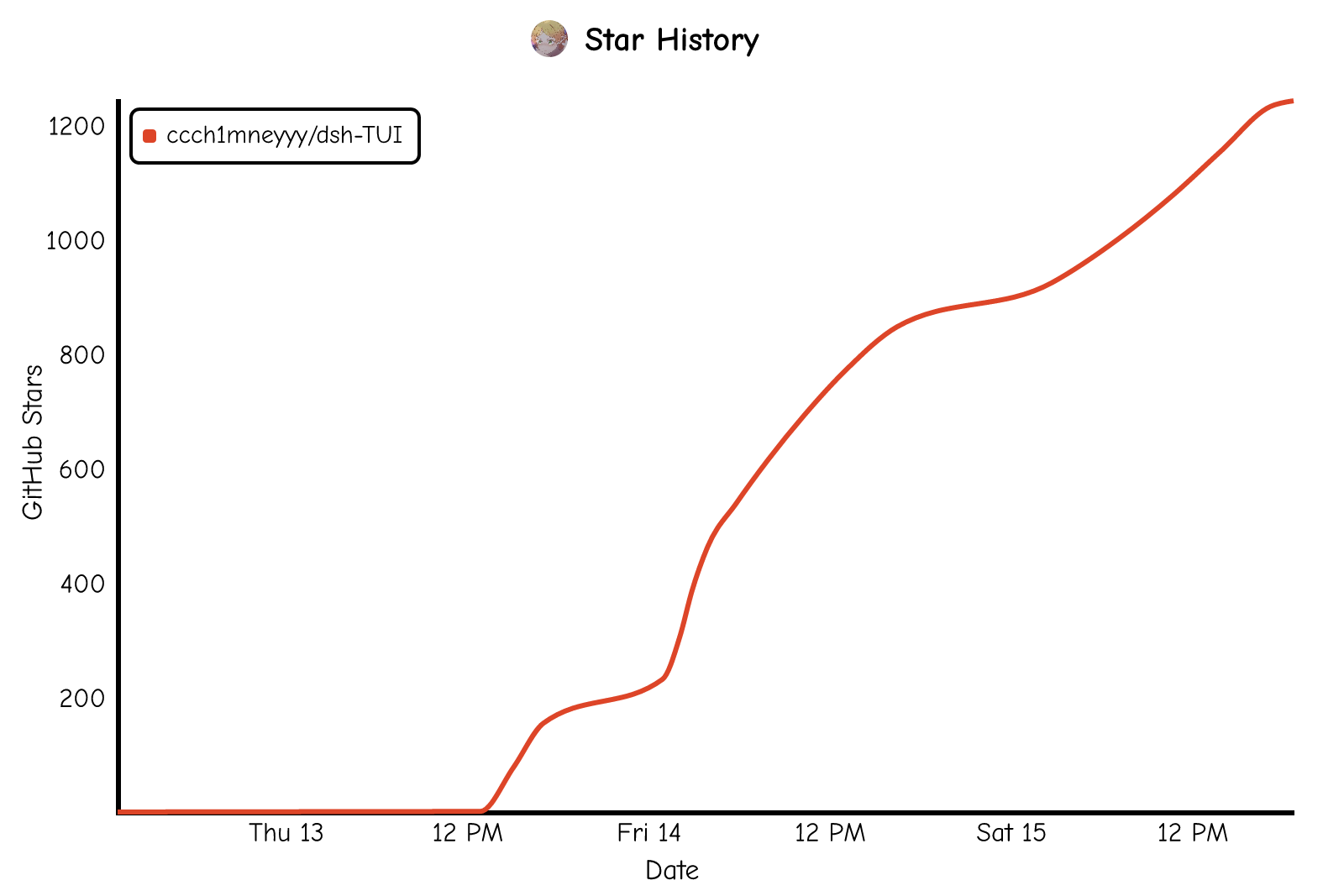
美观实用的 Claude Code 风格 TUI 插件:像素鲸鱼顶栏、流光大字、实时状态行、思考流式展开、时间回溯、上下文进度条与 TPS 仪表,零核心改动。
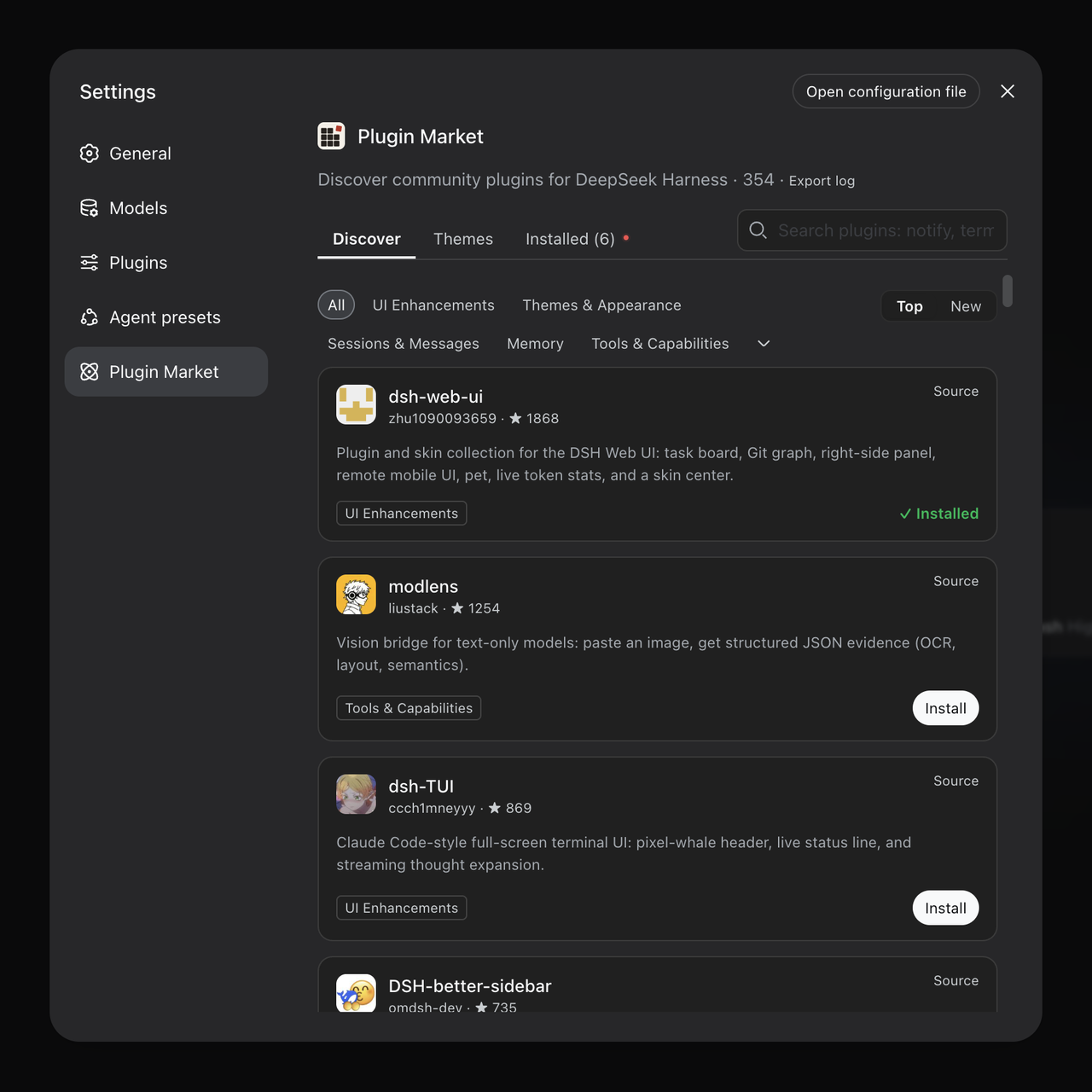
DeepSeek Harness 插件市场:浏览/搜索/一键安装社区插件与主题,支持更新、备份、热禁用、诊断与AI修复。

DSH Web 界面右下角常驻小鲸鱼余额挂件,自动显示 DeepSeek 余额、今日已用与每轮对话消耗,支持拖拽吸附与音效。