dsh-sidebar-files-plus
在终端中运行以下命令:
dsh plugin install panda-student/dsh-sidebar-files-plus
将以下提示词粘贴到 DeepSeek Harness 对话框中:
在 DeepSeek Harness 中打开插件管理,执行 dsh plugin install panda-student/dsh-sidebar-files-plus,或从源码仓库 https://github.com/panda-student/dsh-sidebar-files-plus 按安装说明添加插件(无需本地 clone 亦可由管理器解析)。
插件介绍
在 DeepSeek Harness 里整理上下文时,左侧文件树往往只能单点操作,很难像桌面文件管理器那样一次圈定一批路径再交给对话。这个插件直接增强官方工作区文件树:用接近 Windows 的多选习惯,把「选什么」和「送进 composer」连成一步。
右键点选会遵循 Windows 惯例——点在未选行上会换新选区,点在已选行上则保留整组,这样菜单始终作用于当前整批选择。配合 Shift 拉范围、Ctrl/Cmd 切换单行、Ctrl+A 选中当前文件面板全部行,你可以快速组好文件或文件夹列表。上下文菜单里的「Send to composer」会为每个选中项插入官方短标签引用 chip;若 chip 通道不可用,则回退为普通 @ 提及,输入框里仍是一目了然的一批引用。
办公与阅读场景也有补齐:双击 doc/docx、xls/xlsx、ppt/pptx、pdf 以及 wps/et/dps 等格式会经系统应用打开,预览标签页仍保留。在已加载的代码或文本预览里,Ctrl+F 呼出查找条,支持大小写、全词、正则(Alt+C/W/R)、匹配计数与 Enter/Shift+Enter 跳转,并通过 Custom Highlight API 滚动到当前匹配而不动文档选区、不抢焦点。
插件完全在应用内运行,不发起网络请求、不上报遥测;用系统打开文件仅通过官方 remote bridge 访问工作区内已有路径。适合经常在 harness 里引用多文件上下文、又希望文件树操作手感接近本机资源管理器的桌面用户(README 在 Windows 上针对 0.2.2-rc.5 开发与测试)。要求 DeepSeek Harness >=0.2.2-rc.1,且仅扩展 Web 客户端。
使用场景
- 一次选中多个文件或文件夹并发送到对话作为引用
- 在预览中打开代码或文本后用 Ctrl+F 快速定位内容
- 双击办公文档用系统默认应用打开同时保留预览标签
适合人员
- 经常在 Harness 中引用多文件上下文的开发者
- 习惯 Windows 文件管理器多选手势的桌面用户
- 需要在预览页内高效搜索长文本或日志的用户
相关插件

DeepSeek Harness 社区「破甲」插件:84 条宿主补丁、25 层自检与侧栏整页设置,本机可见状态、快照回滚,减少确认打断,让 Agent 更连贯地辅助学习与动手实验。
DSH 服务化侧边栏框架,提供文件工作台、内嵌浏览器、真实终端、Git 面板等完整工作台,并开放服务供插件扩展。
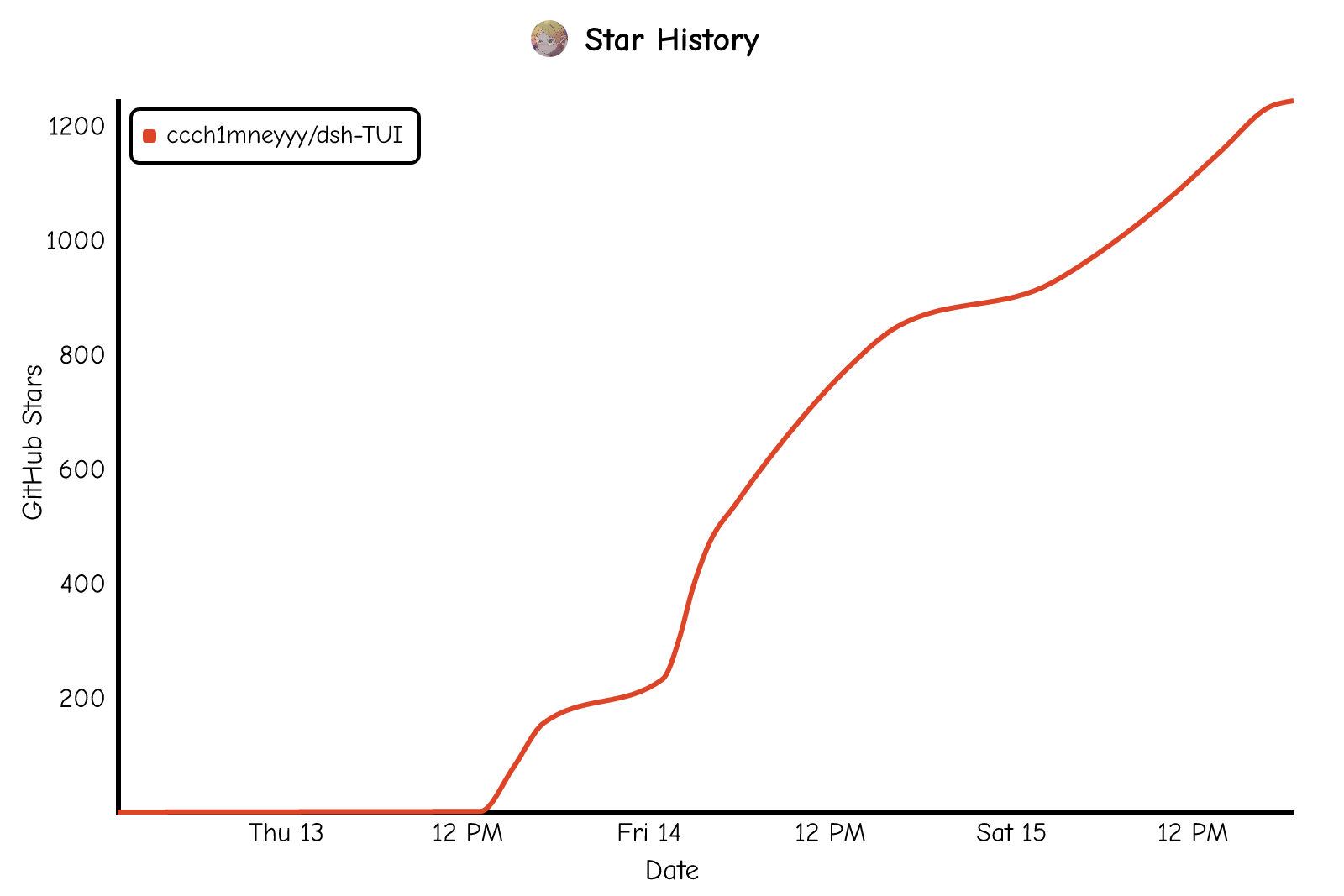
美观实用的 Claude Code 风格 TUI 插件:像素鲸鱼顶栏、流光大字、实时状态行、思考流式展开、时间回溯、上下文进度条与 TPS 仪表,零核心改动。
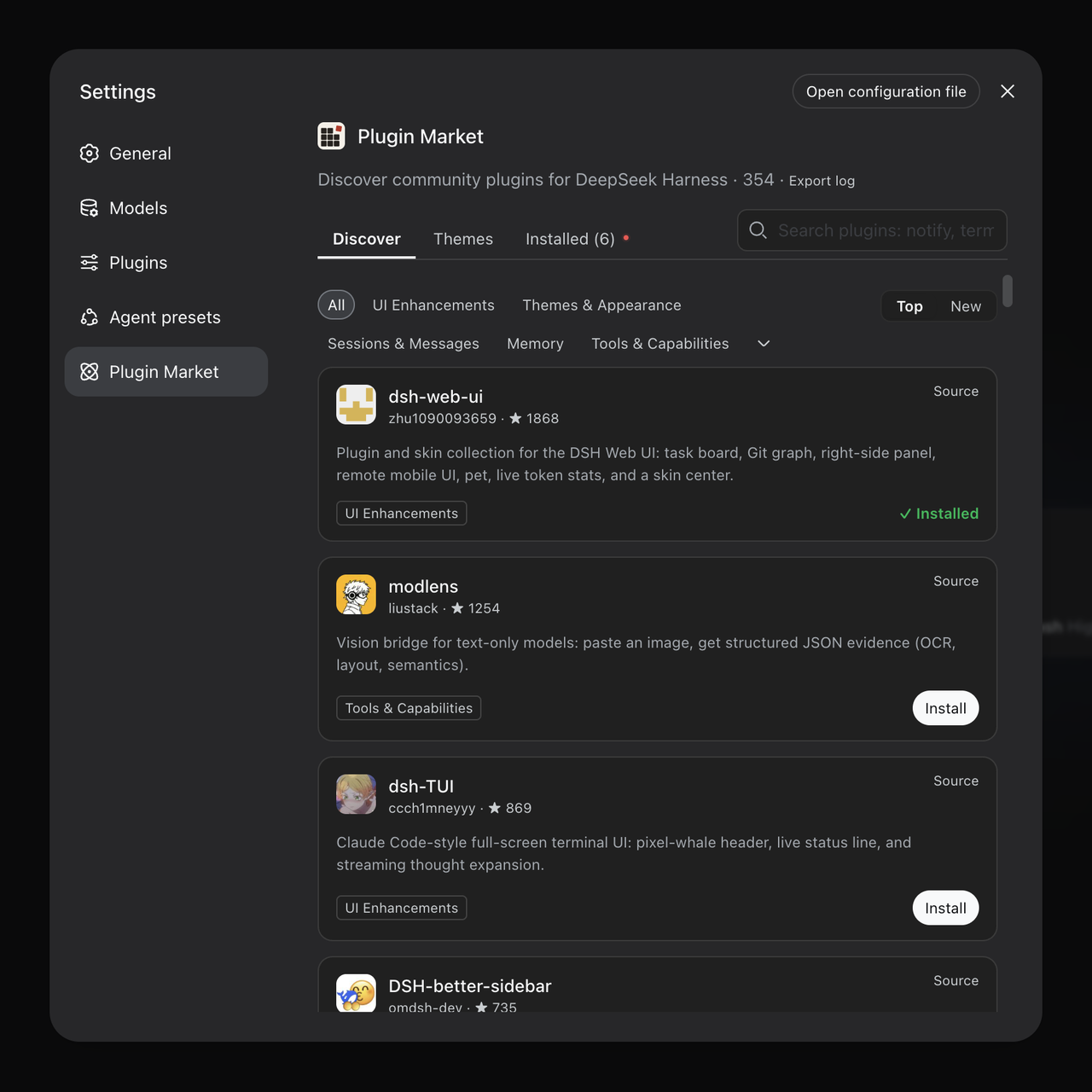
DeepSeek Harness 插件市场:浏览/搜索/一键安装社区插件与主题,支持更新、备份、热禁用、诊断与AI修复。