dsh-3-features-screenshot
在终端中运行以下命令:
dsh plugin install reiaaaaa/dsh-3-features-screenshot
将以下提示词粘贴到 DeepSeek Harness 对话框中:
在 DeepSeek Harness 中执行安装命令,或克隆 https://github.com/reiaaaaa/dsh-3-features-screenshot 后于「插件 → 添加插件」选择该目录并完整重启应用。
插件介绍
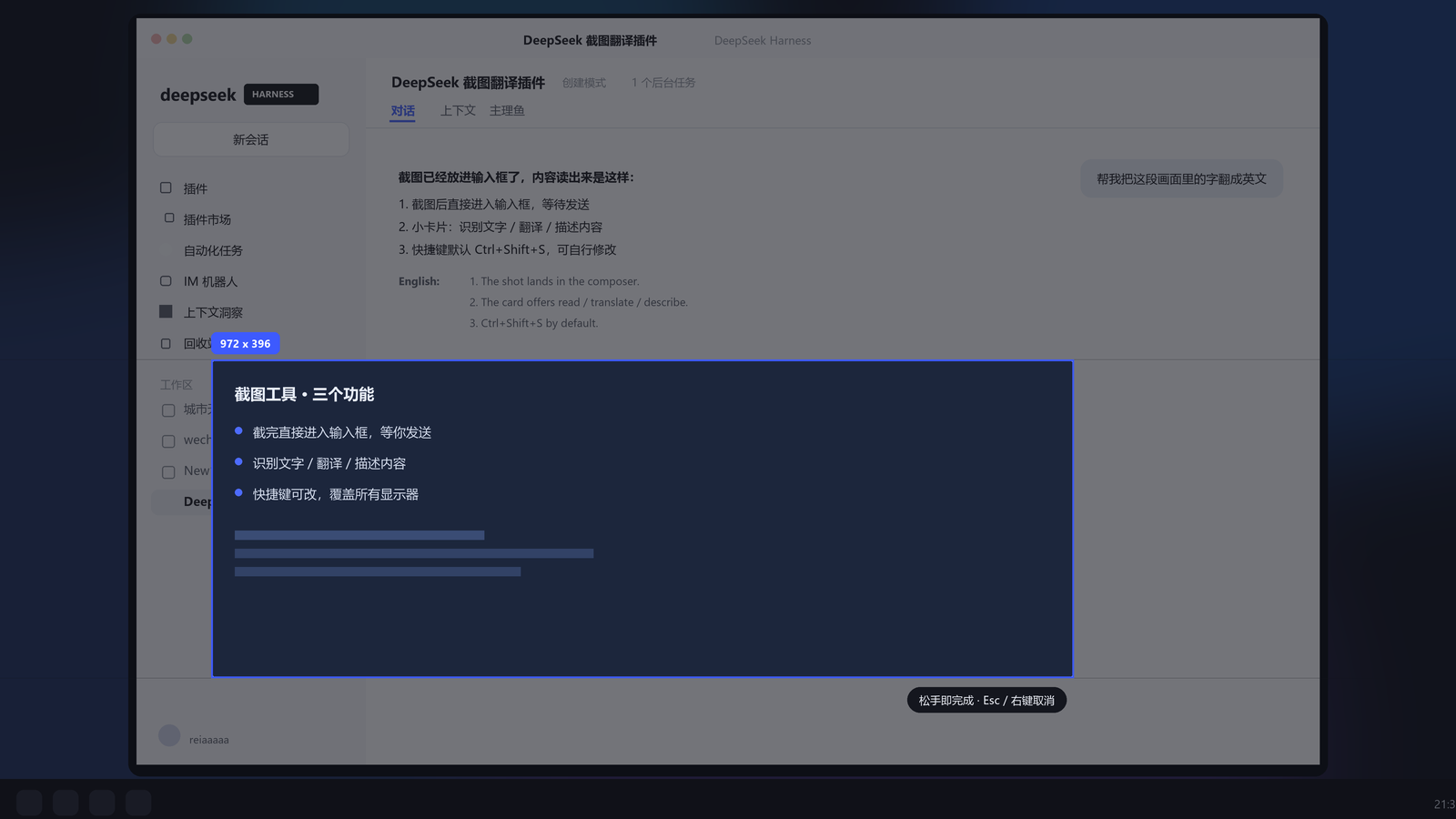
在 Harness 里要让模型看懂屏幕上的内容,往往得先截图、再粘贴、再想怎么写提示词。这个插件把「框选 → 放进输入框 → 常见提问」收成一条线:你在任意显示器上拖出矩形,只有选区会被截下,PNG 作为普通图片附件待在输入框里,等你手动发送,不会悄悄替你点发送。
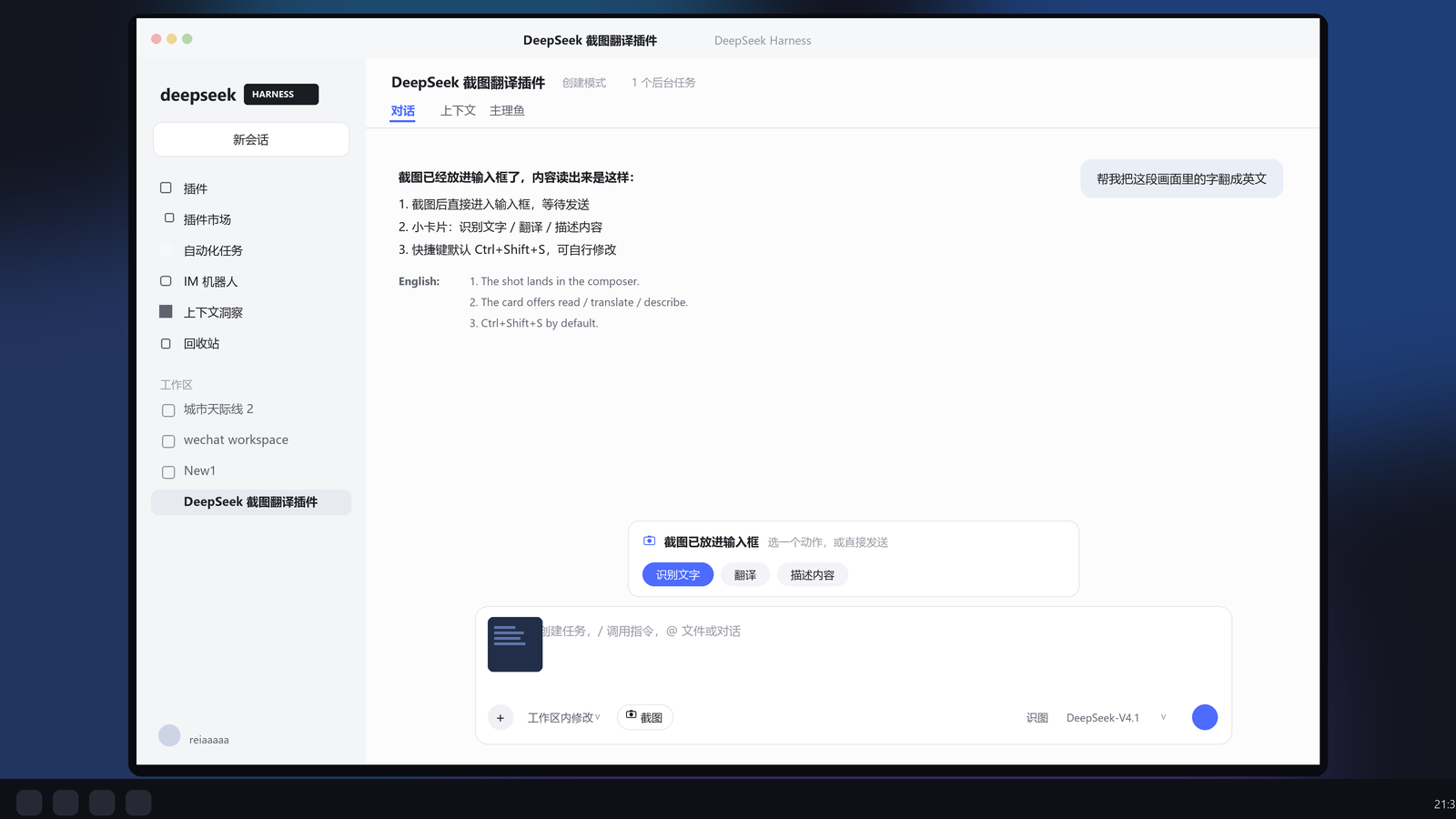
选区时整片虚拟桌面被无边框遮罩盖住,屏幕只是轻微变暗,不会冻结;Esc 或右键随时取消,也不会在你没动手时偷截后台。截好后输入框上方会出现一张小卡片,一键填入「识别文字」「翻译」「描述内容」的提示词——只填字,不发送,你可以改完再发。默认 Ctrl+Shift+S(macOS 为 ⌘⇧S)唤起,也能像其他 DSH 命令一样在设置里改快捷键。若助手还在流式回复、输入框暂时拒收文件,会显示「正在插入截图…」并在合适时机重试,避免重复插入或丢图。
实现上 Host 与浏览器各管一半:Windows 用单次 PowerShell 画选区,macOS/Linux 用系统自带或已安装的工具截屏,不捆绑原生模块或额外服务。图片经本机临时路径交给 Composer,除你主动发出的消息外不会离开本机。适合经常对照界面、文档、外文截图与 AI 协作的日常用户,以及希望少点几步、又不想被自动提交打断对话的人。
截图预览
使用场景
- 对照界面或报错截图,让模型帮忙读字、翻译或说明
- 外文或扫描内容截图后一键填入识别/翻译提示词再发送
- 多屏办公时只框选一块区域,避免整屏截图塞进对话
适合人员
- 经常把屏幕内容发给 AI 协作者
- 需要 OCR、翻译或描述截图但不想重复写提示词
- 使用 DeepSeek Harness 桌面版并希望快捷键可自定义
相关插件

DeepSeek Harness 社区「破甲」插件:84 条宿主补丁、25 层自检与侧栏整页设置,本机可见状态、快照回滚,减少确认打断,让 Agent 更连贯地辅助学习与动手实验。
DSH 服务化侧边栏框架,提供文件工作台、内嵌浏览器、真实终端、Git 面板等完整工作台,并开放服务供插件扩展。
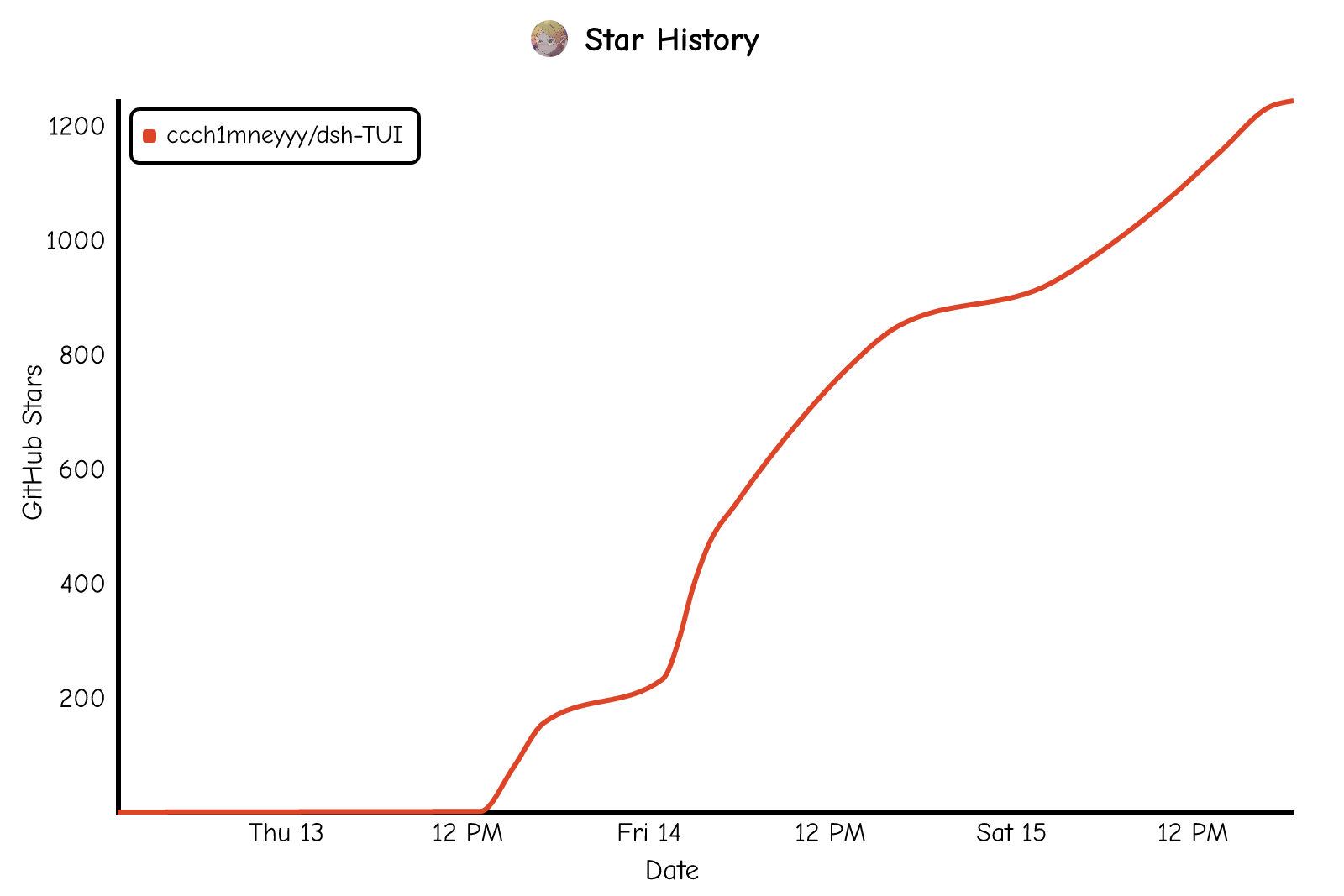
美观实用的 Claude Code 风格 TUI 插件:像素鲸鱼顶栏、流光大字、实时状态行、思考流式展开、时间回溯、上下文进度条与 TPS 仪表,零核心改动。
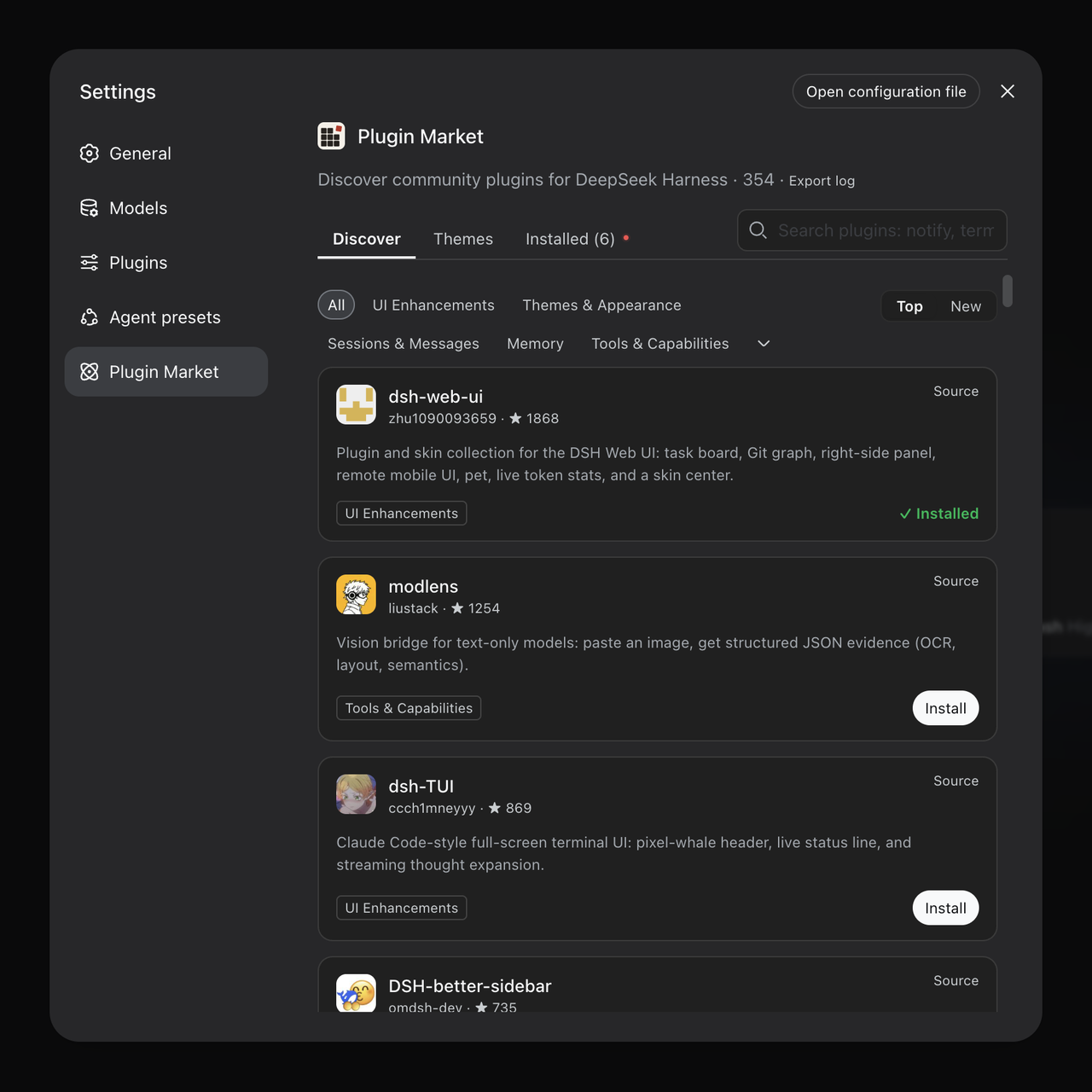
DeepSeek Harness 插件市场:浏览/搜索/一键安装社区插件与主题,支持更新、备份、热禁用、诊断与AI修复。