
dsh-native-tools
在终端中运行以下命令:
dsh plugin install BrightStonebody/dsh-native-tools
将以下提示词粘贴到 DeepSeek Harness 对话框中:
在 DeepSeek Harness 中打开「插件」相关入口,使用安装第三方插件或命令行执行 dsh plugin install BrightStonebody/dsh-native-tools,源码仓库为 https://github.com/BrightStonebody/dsh-native-tools。
插件介绍
在 DSH 里长时间对话或托管工作流时,截图、剪贴板、翻译和看系统负载往往还要在多个独立工具或旧版分散插件之间来回切换。原生助手把这四项 macOS 原生能力收进一个 Swift 进程:界面与全局热键同源,改开关或快捷键会立刻推给正在跑的 helper,不必重载插件、也不必重启原生进程。
截图支持拖框选区与下方工具条(红框、OCR、保存、复制);剪贴板历史提供可搜索面板与快捷粘贴、复制、删除;翻译用浮窗处理选中或手输文本(浮窗侧可用 bing、google);系统监控在菜单栏展示 CPU、内存与网络,点按可查看占用最高的进程列表。每项功能可在插件配置里单独开关,关掉会从进程里卸下热键与面板;数据仍落在各自原有的 Application Support 目录,从旧版单功能插件升级时无需迁移。
适合希望在 DSH 宿主里用一套统一配置管理日常效率工具的用户,尤其是需要随时截屏识字、回溯剪贴板、快速译选中文字,又想在菜单栏瞥一眼机器状态的 macOS 使用者。
截图预览
使用场景
- 对话或写文档时需要快速截屏、框选并识别文字
- 频繁在多条复制内容间切换,要靠剪贴板历史搜索后粘贴
- 选中外文或临时输入句子,用全局快捷键弹出浮窗翻译
- 想从菜单栏看 CPU、内存和网络,并点开占用最高的进程
适合人员
- 在 DSH 里常驻工作、希望少装几个独立效率工具的 macOS 用户
- 需要统一配置截图、剪贴板、翻译与监控快捷键的进阶用户
- 从旧版 DSH 单功能截图/剪贴板/翻译插件升级、不想迁数据的人
相关插件

DeepSeek Harness 社区「破甲」插件:84 条宿主补丁、25 层自检与侧栏整页设置,本机可见状态、快照回滚,减少确认打断,让 Agent 更连贯地辅助学习与动手实验。
DSH 服务化侧边栏框架,提供文件工作台、内嵌浏览器、真实终端、Git 面板等完整工作台,并开放服务供插件扩展。
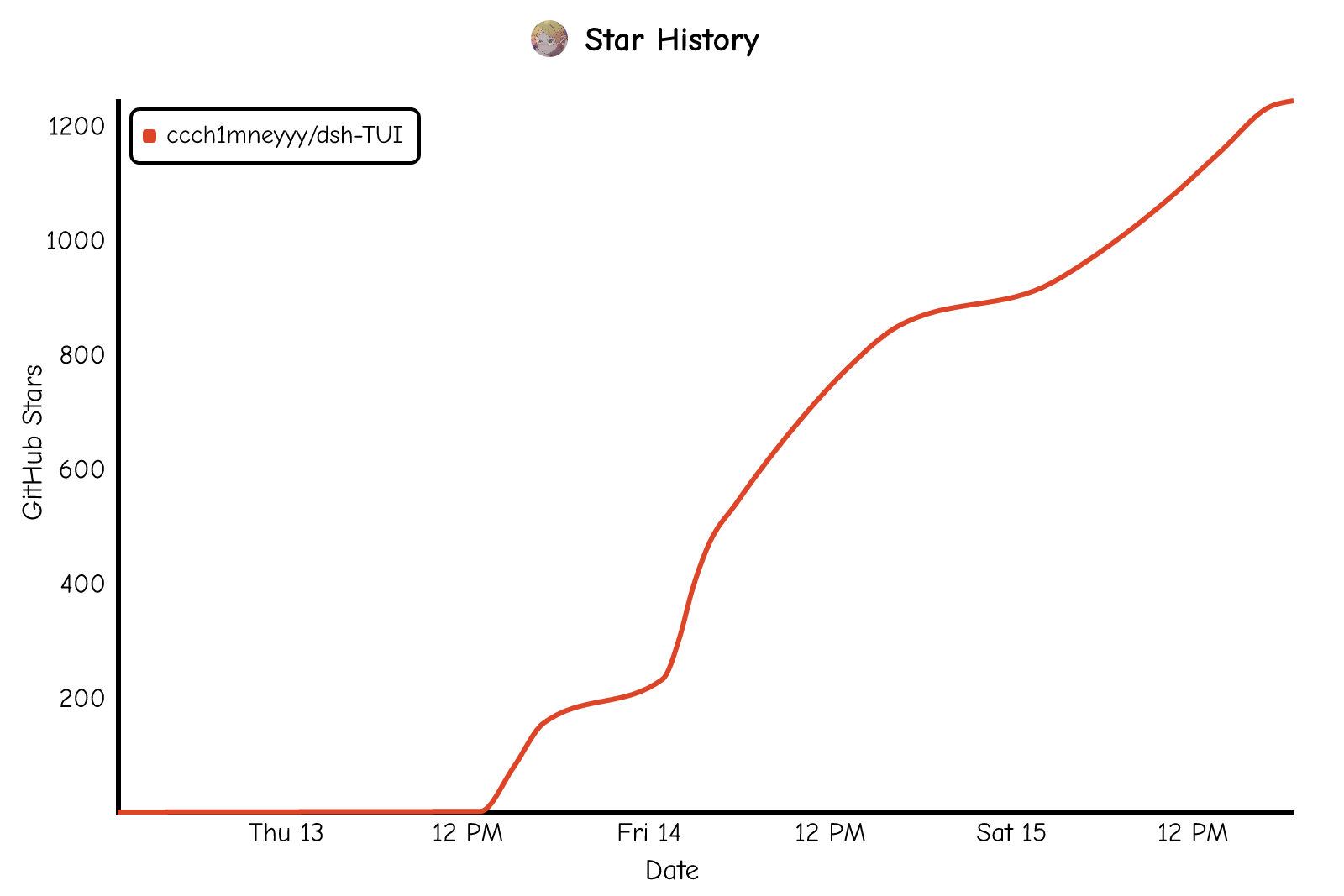
美观实用的 Claude Code 风格 TUI 插件:像素鲸鱼顶栏、流光大字、实时状态行、思考流式展开、时间回溯、上下文进度条与 TPS 仪表,零核心改动。
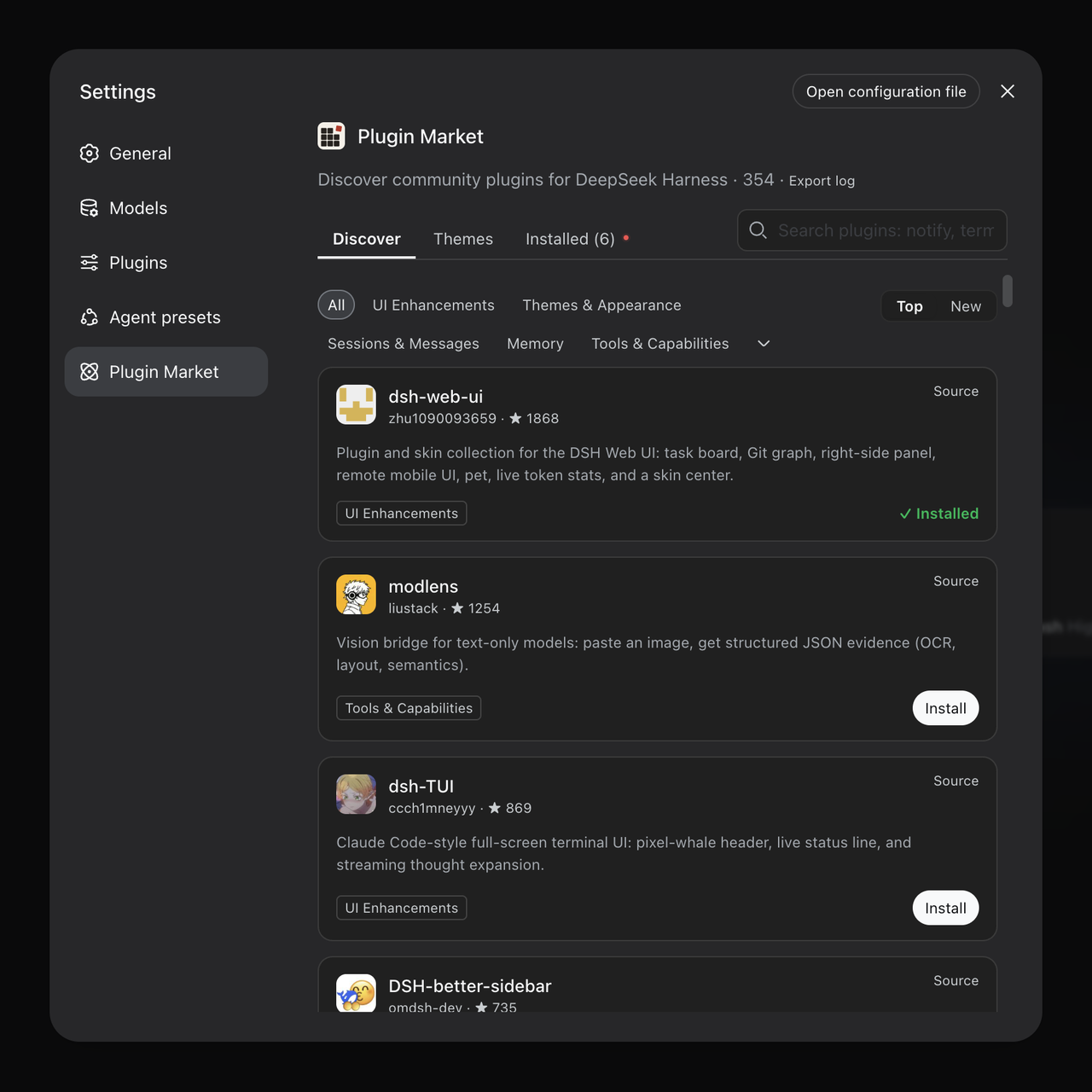
DeepSeek Harness 插件市场:浏览/搜索/一键安装社区插件与主题,支持更新、备份、热禁用、诊断与AI修复。