dsh-screenshot
在终端中运行以下命令:
dsh plugin install joythatway/dsh-screenshot
将以下提示词粘贴到 DeepSeek Harness 对话框中:
在 DeepSeek Harness 中打开插件管理器或终端,执行安装命令即可从 https://github.com/joythatway/dsh-screenshot 安装本插件,完成后重启 Harness 或重新加载插件。
插件介绍
在跟模型聊问题时,你常常需要「截一段界面、某个窗口或整屏」贴进输入框。靠系统截图再拖拽上传既慢,也打断了对话节奏。dsh-screenshot 在 DeepSeek Harness 输入框工具栏加一颗相机按钮,把框选、窗口、整屏三种方式收进同一条工作流:确认后的 PNG 直接进草稿附件,跟着消息一起发出去。
在 macOS 上体验最完整:框选用原生遮罩拖选区域,截图前会自动让开 Harness 窗口,方便框住后面的内容;窗口模式会列出可见窗口并支持悬停实时缩略图,还会过滤过小窗口、识别 GPU 空图并给出「先切到前台」等明确提示;整屏一键完成,桌面端可用 Ctrl+Shift+S(macOS 为 ⌃⇧S)。草稿里多张图时可打开画廊翻页预览。没有屏幕录制权限时会提示并一键跳转系统设置。
插件强调隐私:截图默认只留在宿主内存,页面取走即删,入草稿前也会压缩大图;缩略图同样不落盘。发送后才由 Harness 按自有规则持久化附件——这一点与插件解耦,但需要心中有数。
适合经常在 Harness 里图文混聊、做调试说明或对照界面提问的桌面用户;macOS 12+ 已实测。Windows 提供窗口与整屏(无框选),代码已写但尚未真机验证;Linux 当前不支持,相关入口会自动隐藏。
使用场景
- 向模型说明某个窗口或界面区域的具体问题时,一键截图并进草稿
- 调试软件时截取报错弹窗或后台窗口,无需先存盘再上传
- 对话里需要多张截图对照时,用草稿画廊快速翻页确认
适合人员
- 在 DeepSeek Harness 桌面端频繁图文混聊的用户
- macOS 上需要稳定框选与窗口截图的 Harness 用户
- 做技术支持或写复现步骤、常要贴界面证据的人
相关插件

DeepSeek Harness 社区「破甲」插件:84 条宿主补丁、25 层自检与侧栏整页设置,本机可见状态、快照回滚,减少确认打断,让 Agent 更连贯地辅助学习与动手实验。
DSH 服务化侧边栏框架,提供文件工作台、内嵌浏览器、真实终端、Git 面板等完整工作台,并开放服务供插件扩展。
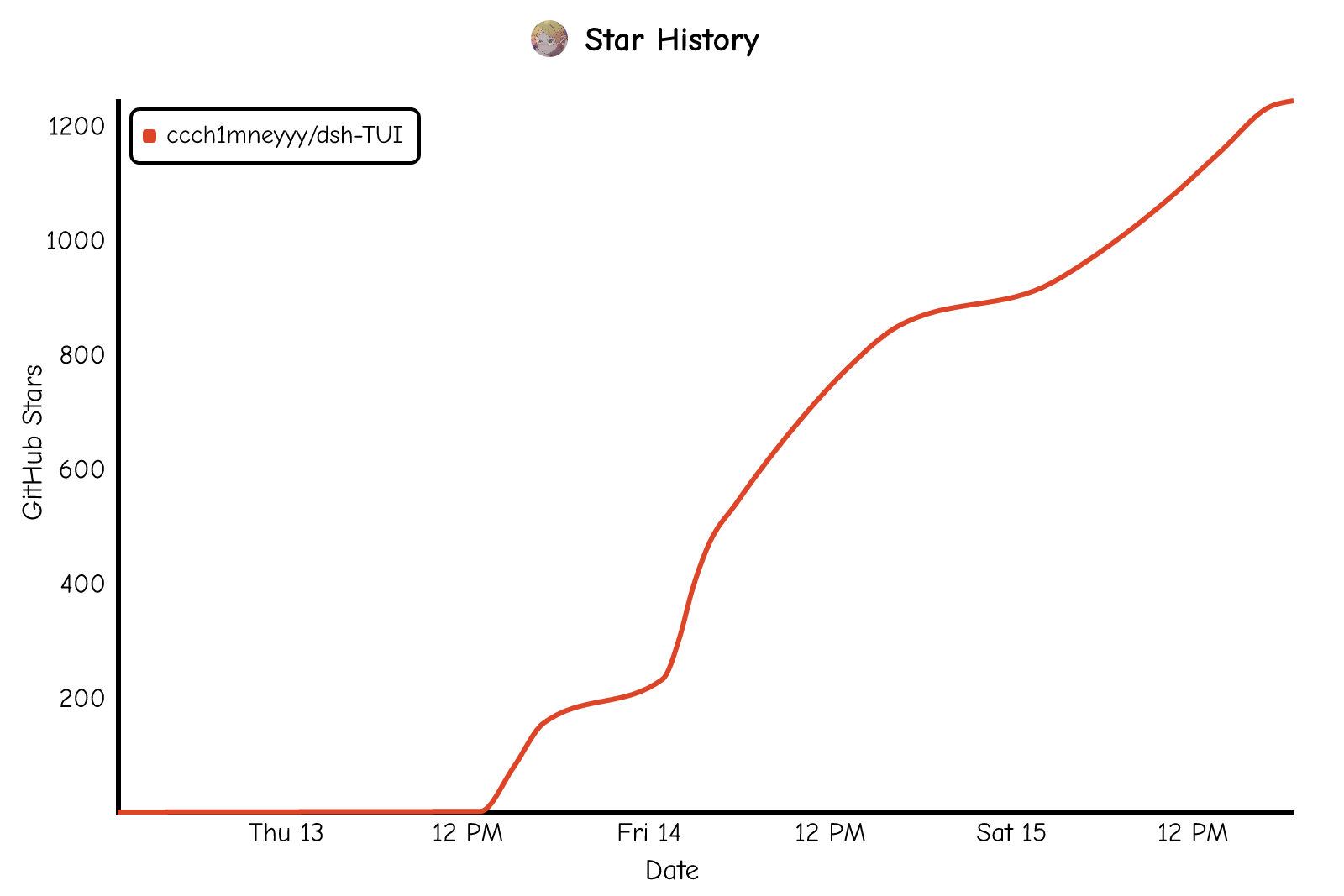
美观实用的 Claude Code 风格 TUI 插件:像素鲸鱼顶栏、流光大字、实时状态行、思考流式展开、时间回溯、上下文进度条与 TPS 仪表,零核心改动。
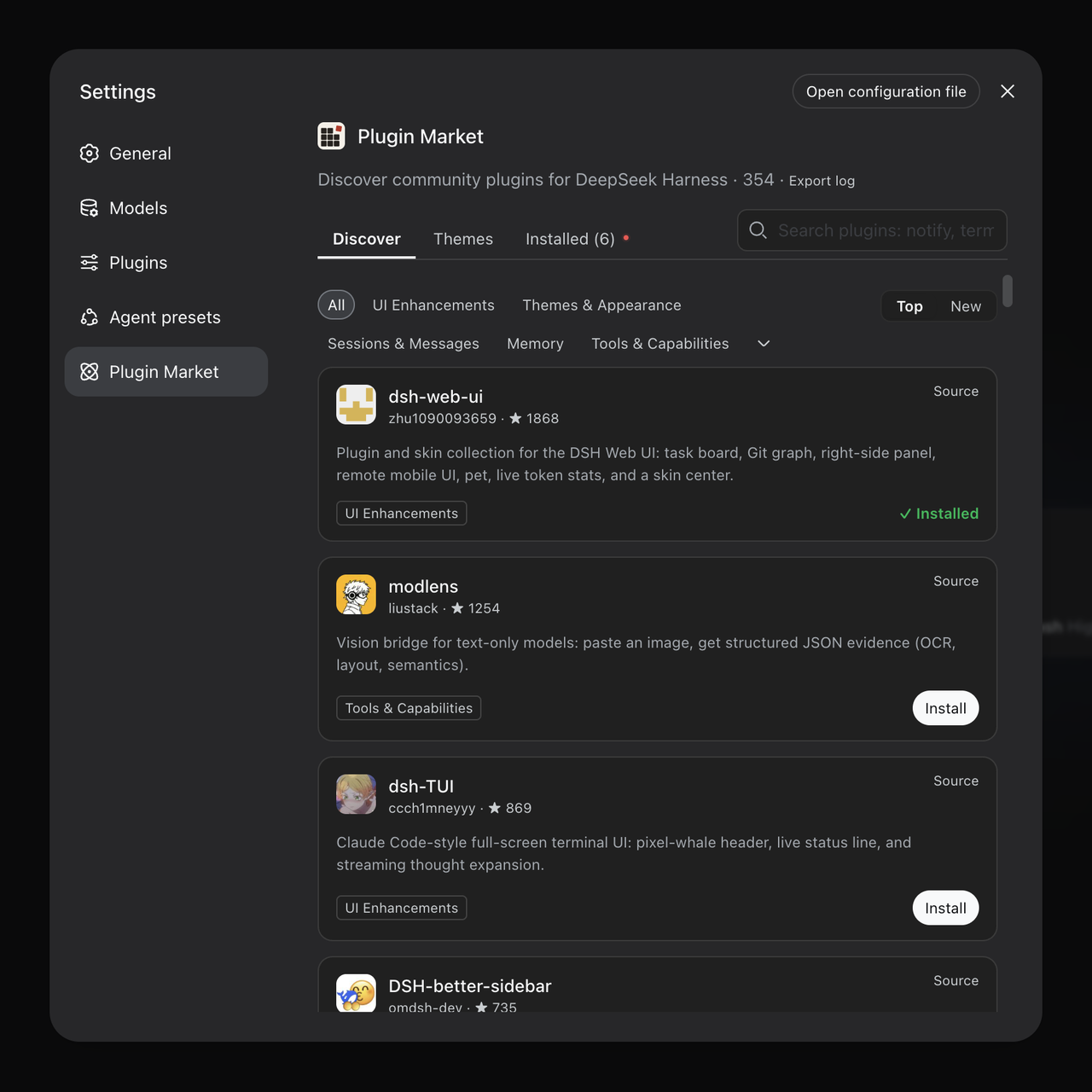
DeepSeek Harness 插件市场:浏览/搜索/一键安装社区插件与主题,支持更新、备份、热禁用、诊断与AI修复。