dsh-sift-kb
在终端中运行以下命令:
dsh plugin install anheon/dsh-sift-kb
将以下提示词粘贴到 DeepSeek Harness 对话框中:
在 DeepSeek Harness 中打开插件页,点「添加插件」并粘贴完整仓库地址 https://github.com/anheon/dsh-sift-kb 安装,或于终端执行 dsh plugin install anheon/dsh-sift-kb 后启用并重载。
插件介绍
如果你在 DeepSeek Harness 里让 Agent 帮你查资料,却把索引和向量都锁在本机 sift 里,就会卡在「两边各有一套,却不连在一起」:要在终端管进程,在浏览器里又看不到检索结果。dsh-sift-kb 扮演的正是这座桥——它不替你装 sift,也不托管你的文件,只把已经就绪的本机 sift 服务、DSH 侧栏和导入流程接成一条线,资料始终留在你自己的电脑上。
装好之后,侧栏会出现「知识库」面板。你可以按需启动或停止 sift(DSH 启动时默认不会偷偷拉起服务),在面板里做混合检索、关键词检索和语义检索,按集合过滤、看命中高亮,点开条目还能读全文和行号。添加资料支持拖入文件、选文件夹或粘贴路径,确认集合与章节后走 courseware-to-sift 技能完成导入。对 Agent 而言,sift_kb 负责状态与启停,配置 MCP 后还能直接调用 mcp__sift__* 检索;生命周期也可控——通常只结束插件自己启动的实例,并可在 DSH 退出时一并收尾。
这款插件更适合已经在 Windows 上使用 DSH(≥0.2.0)、并且本机已部署好 sift 的用户:想用图形界面管知识库、又不想把私有资料上传到云端。若你主要工作在 macOS 或 Linux,README 也提醒进程管理逻辑可能不兼容,需要心里有数。
使用场景
- 在 DSH 侧栏启停 sift,对已有集合作关键词或语义检索
- 把 PPT、PDF 等资料拖进面板,经 courseware-to-sift 导入本机 sift
- 让 Agent 用 sift_kb 或 MCP 查你电脑上的私有资料
适合人员
- 已在 Windows 上部署 sift、并用 DSH 0.2.x 的开发者
- 希望本地资料可检索、又不想上云的 DeepSeek Harness 用户
- 需要 Agent 访问本机知识库、又不想重复配置终端流程的团队
相关插件

为编码智能体提供跨工具记忆层,索引本地已有会话历史,在文件编辑、命令执行前后自动召回相关上下文,无需手动检索。
面向 AI 代理的可追溯、可搜索跨会话记忆插件,将对话知识构建为带类型知识图谱,按需召回相关子图而非重放全部历史,原生集成 DeepSeek Harness。
为 DSH 的 AI 赋予跨会话长期记忆,管理待办与技能,并支持多会话协同、外部 AI 派单与无限画板,越用越懂你。
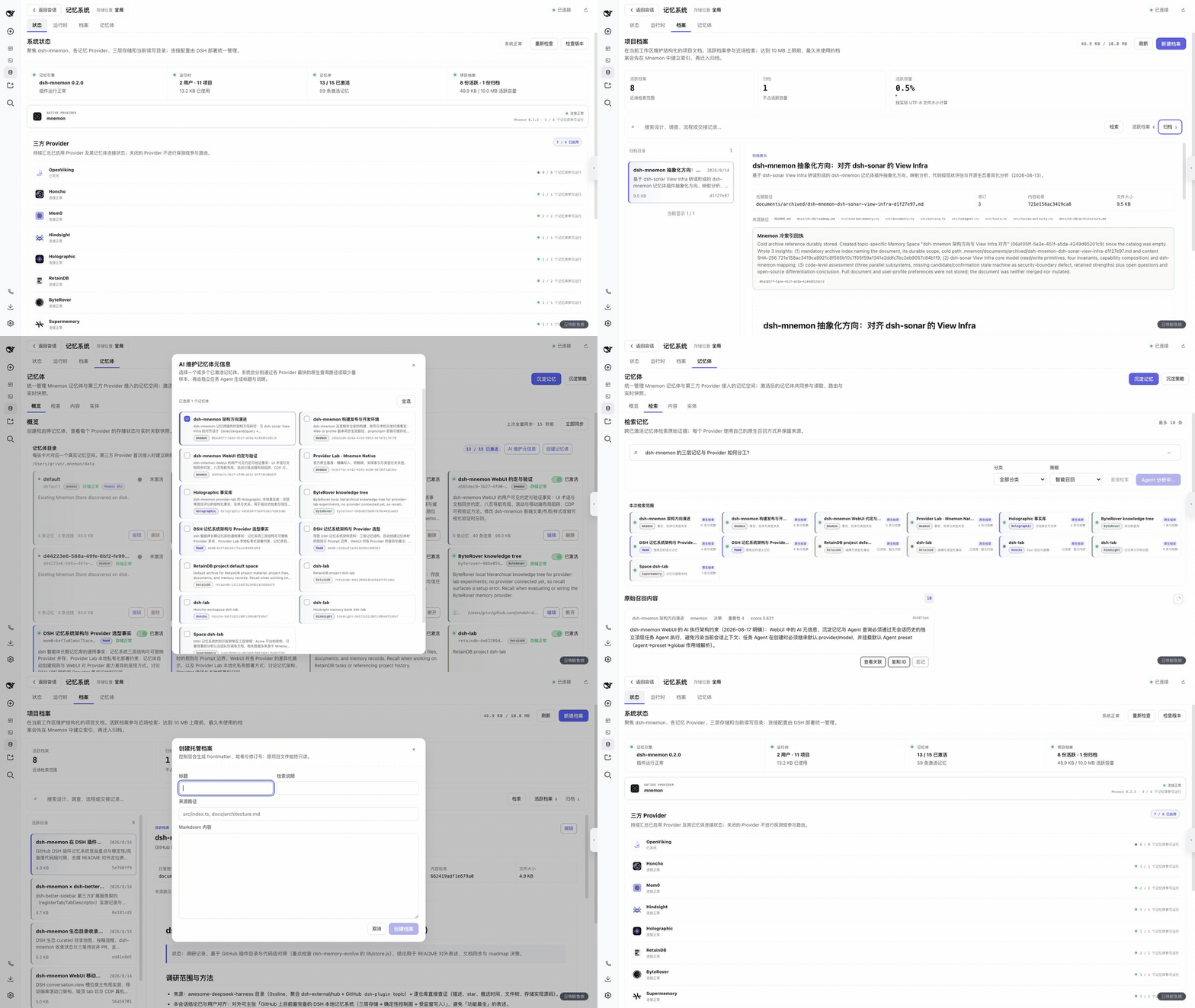
dsh-mnemon 为 DeepSeek Harness 提供三层可插拔、Agent 驱动的记忆系统:运行时上下文、项目文档、可替换记忆空间,支持九种长期提供商。