dsh-vim-nav
在终端中运行以下命令:
dsh plugin install Endermy/dsh-vim-nav
将以下提示词粘贴到 DeepSeek Harness 对话框中:
在 DeepSeek Harness 中执行 dsh plugin install Endermy/dsh-vim-nav,或从 https://github.com/Endermy/dsh-vim-nav 获取源码后按插件管理器安装本地 bundle 并刷新 Web UI。
插件介绍
在浏览器里长时间使用 DeepSeek Harness 时,鼠标在滚动、切换面板和输入框之间来回切换很容易打断思路。若你习惯 Vim 或键盘优先的工作流,默认 Web UI 往往会在打开会话时自动聚焦输入框,把你从浏览模式拽进编辑模式,也让工作区列表缺少一套一致、可预期的快捷键。
dsh-vim-nav 为 Harness Web UI 叠上一层克制的 Vim 式导航:按住 j/k 做线性滚动、松手即停;h/l 在工作区、对话与内置浏览器之间移动焦点;i 进入输入,jk 或 Esc 退出,dd 清空草稿。消息级 Ctrl+J/Ctrl+K、gg/G 与会话内 f 链接提示帮你在长对话里快速定位;工作区列表还支持 Space/Enter 选中、c x 归档当前行。桌面端内置浏览器页另有注入层,同样支持滚动与链接提示,并用 Alt+H / Ctrl+H 回到对话面板。
插件刻意只做 Normal 与 Insert,不做视觉模式;切换会话时保留你进入前的模式,避免宿主自动聚焦悄悄把你丢进 Insert。Ctrl+F 对接会话搜索,Ctrl+W 在应用内被保留以免误关窗口,且不占用 Win/Super 等系统组合键。
适合每天在 Harness 里刷会话、读长回复、在多个工作区之间切换,又希望尽量不动鼠标的用户——尤其是已在终端或编辑器里养成 Vim 肌肉记忆的人。
使用场景
- 在长对话里用 j/k 滚动并 Ctrl+J/K 跳消息
- 在工作区列表用键盘选中会话并快速归档
- 桌面端在内置浏览器里滚动页面并用 f 打开链接
适合人员
- 习惯 Vim 或键盘优先操作的 Harness 用户
- 每天要切换多个工作区会话的开发者
- 希望减少鼠标、保持浏览/输入模式可控的用户
相关插件

DeepSeek Harness 社区「破甲」插件:84 条宿主补丁、25 层自检与侧栏整页设置,本机可见状态、快照回滚,减少确认打断,让 Agent 更连贯地辅助学习与动手实验。
DSH 服务化侧边栏框架,提供文件工作台、内嵌浏览器、真实终端、Git 面板等完整工作台,并开放服务供插件扩展。
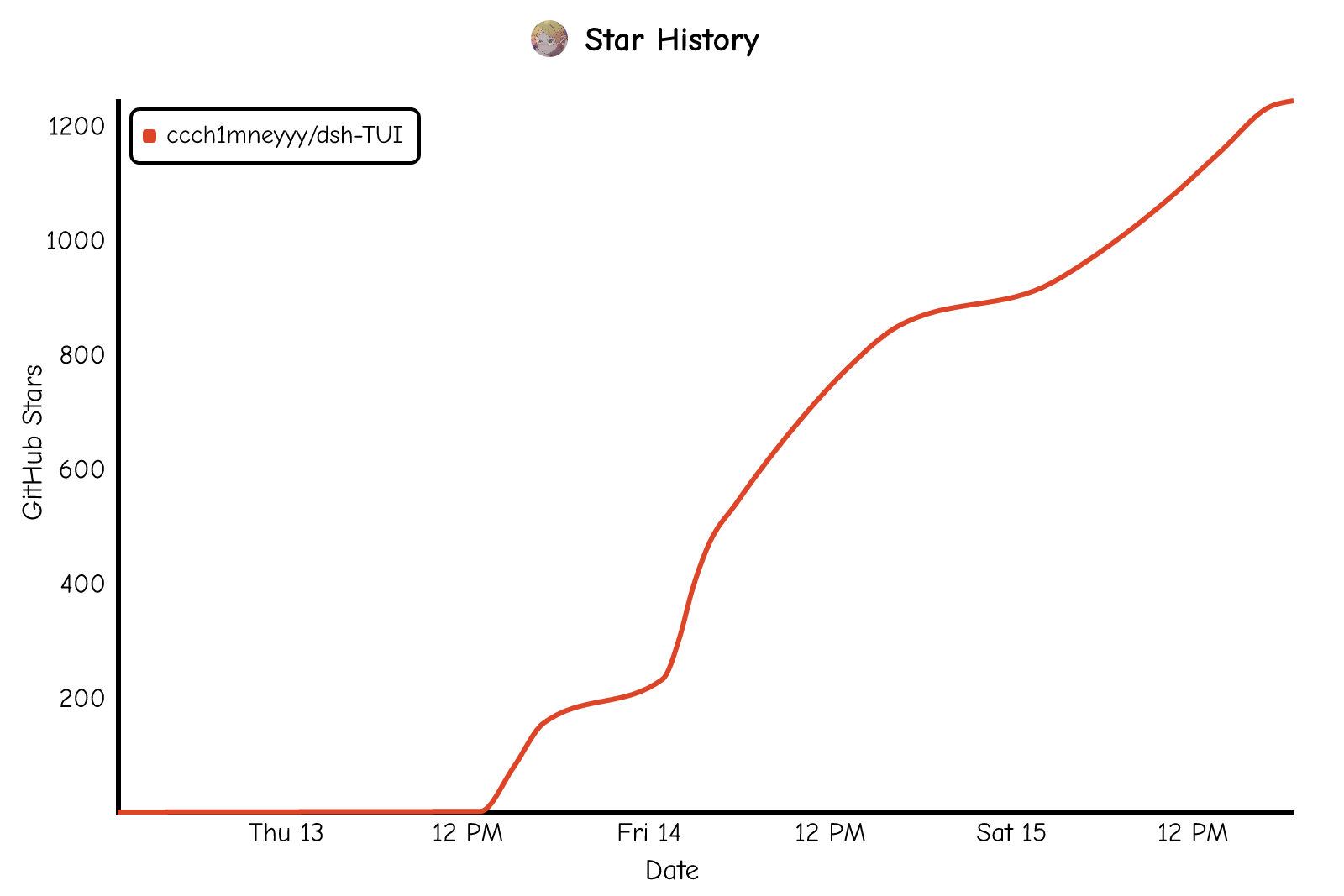
美观实用的 Claude Code 风格 TUI 插件:像素鲸鱼顶栏、流光大字、实时状态行、思考流式展开、时间回溯、上下文进度条与 TPS 仪表,零核心改动。
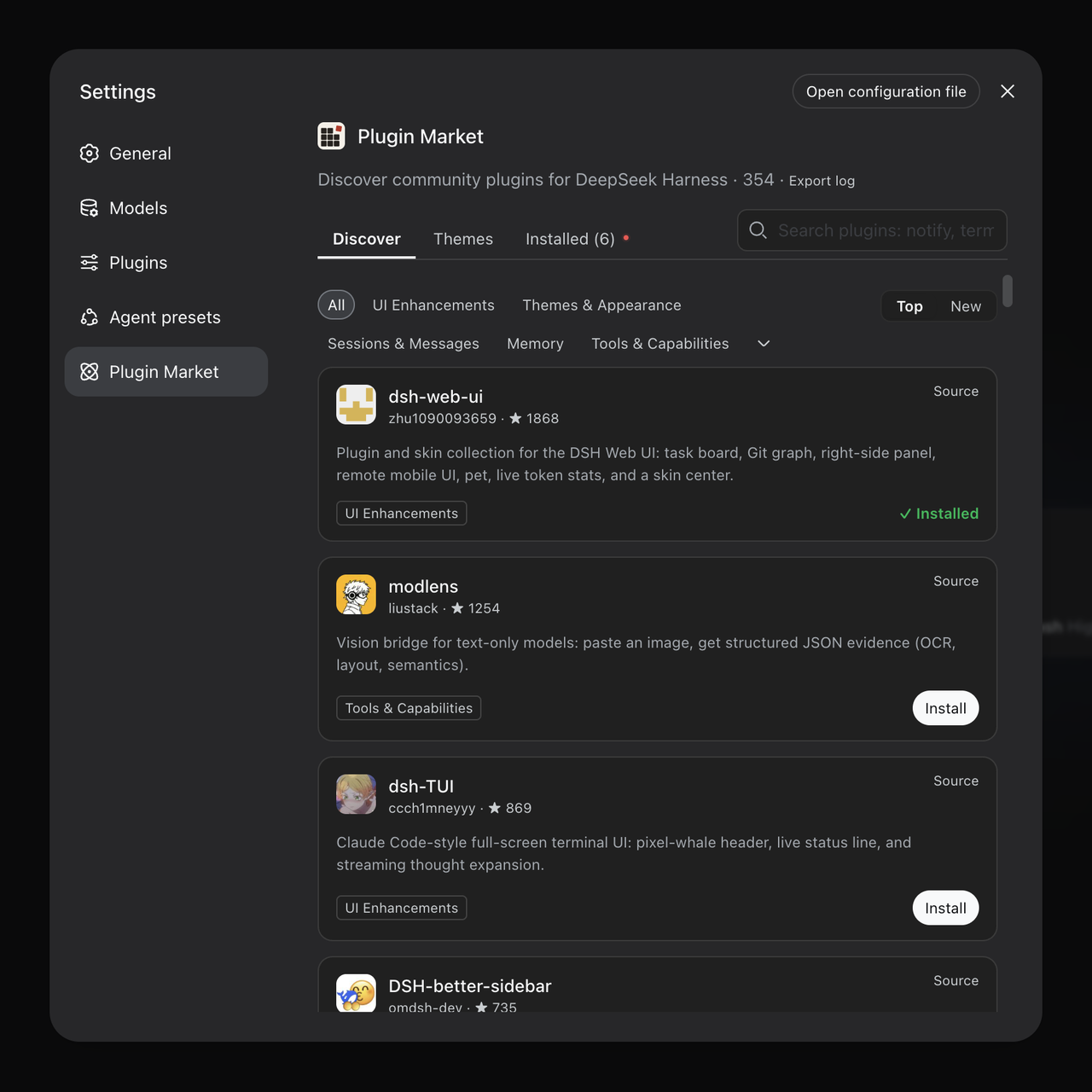
DeepSeek Harness 插件市场:浏览/搜索/一键安装社区插件与主题,支持更新、备份、热禁用、诊断与AI修复。