dsh-desktop-control
在终端中运行以下命令:
dsh plugin install qingying012/dsh-desktop-control
将以下提示词粘贴到 DeepSeek Harness 对话框中:
在 DeepSeek Harness 客户端打开 Plugins → + Add plugin,粘贴 dsh-desktop-control 或执行 dsh plugin install qingying012/dsh-desktop-control 安装(源码:https://github.com/qingying012/dsh-desktop-control),安装后点击 Enable now 启用。
插件介绍
在 Windows 上让模型「看见并操作桌面」,往往意味着反复拼 PowerShell,或把整屏截图丢进上下文——前者 fragile,后者又贵又慢。ds h-desktop-control 把经过实战检验的 gui.ps1(截图、Win32 输入、本地 OCR、UI Automation)封装成类型化的 DSH 工具,模型一次调用就能完成找字、点按、输入,而不必每次从零组装脚本。
插件的设计思路是「能不用图就不用图」:优先用 find 在屏幕上按文字定位坐标(可选同次点击),用 elements 列出窗口内原生控件的名称与中心点;只有必要时才 screenshot,并支持窗口、区域与 maxWidth 控体积。sequence 则把多次点击、等待、校验合并成一次往返,减少对话历史被反复 replay 的开销。所有坐标均为物理像素,内部启用 per-monitor DPI awareness v2。
相比 DSH 自带的 pwsh 工具在 Low integrity 下常遭 SetCursorPos / SendInput 拒绝,本插件由宿主进程拉起 PowerShell,输入在多数场景下更易成功。适合需要在 DeepSeek Harness 客户端里做 Windows 桌面自动化、表单填写、窗口切换与轻量 RPA 的开发者与高级用户——前提是接受「全桌面控制权」:它能点任意界面、键入任意内容,且截图一旦进入上下文即被模型读取。
它仅支持 Windows;find 依赖 OCR,后台窗口对部分 GPU 应用可能抓不到,Chromium/Electron 等 painted 区域 UIA 也有限。无人值守机器不建议启用。
使用场景
- 按屏幕文字定位并点击,避免整屏截图进上下文
- 在原生 Windows 窗口里批量点选、输入与窗口切换
- 用 sequence 把找字、等待、再截图串成一次工具调用
适合人员
- 在 Windows 上使用 DeepSeek Harness 客户端的用户
- 需要模型操作桌面而非只读代码的开发者
- 接受全桌面权限、做轻量 RPA 的高级用户
相关插件

DeepSeek Harness 社区「破甲」插件:84 条宿主补丁、25 层自检与侧栏整页设置,本机可见状态、快照回滚,减少确认打断,让 Agent 更连贯地辅助学习与动手实验。
DSH 服务化侧边栏框架,提供文件工作台、内嵌浏览器、真实终端、Git 面板等完整工作台,并开放服务供插件扩展。
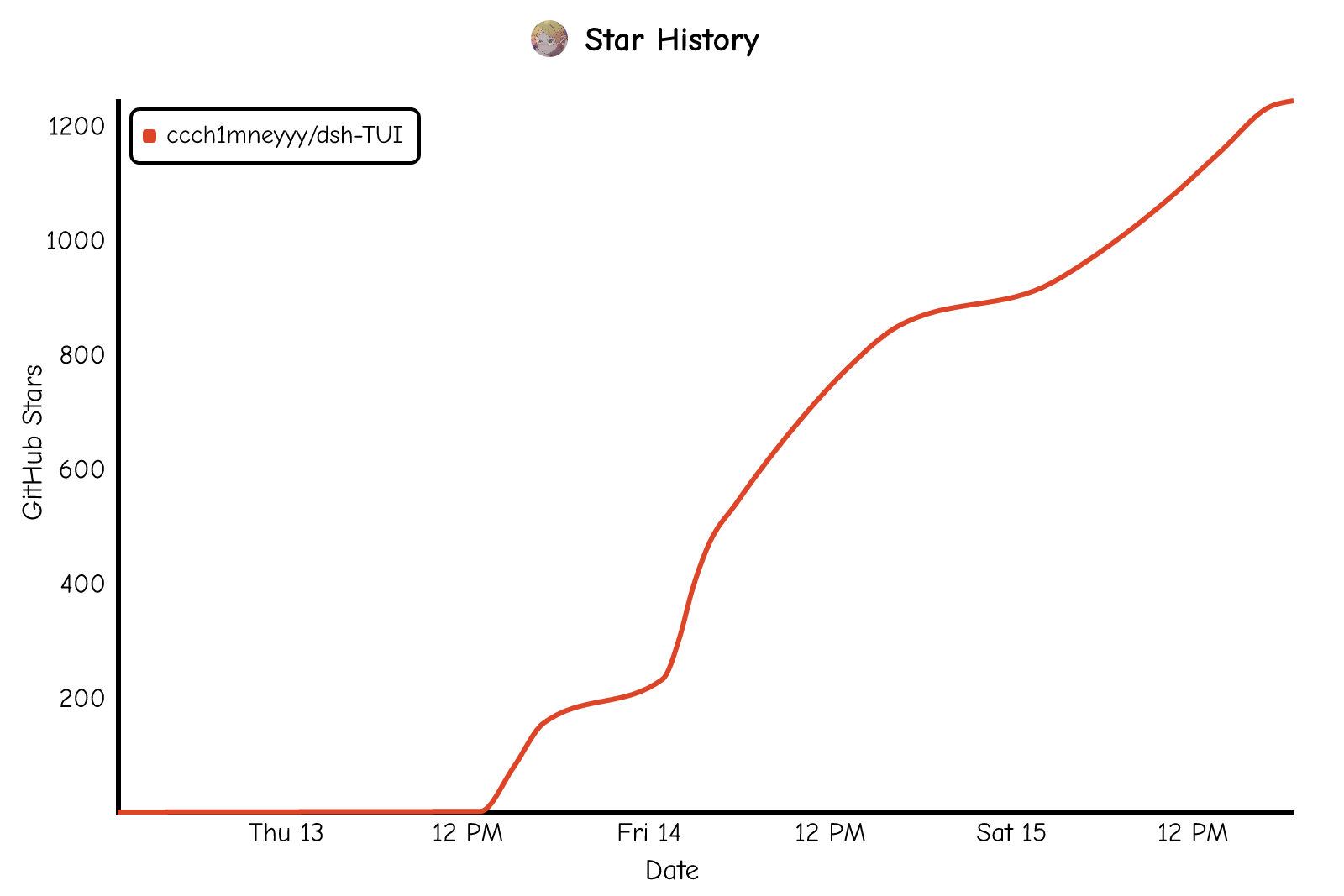
美观实用的 Claude Code 风格 TUI 插件:像素鲸鱼顶栏、流光大字、实时状态行、思考流式展开、时间回溯、上下文进度条与 TPS 仪表,零核心改动。
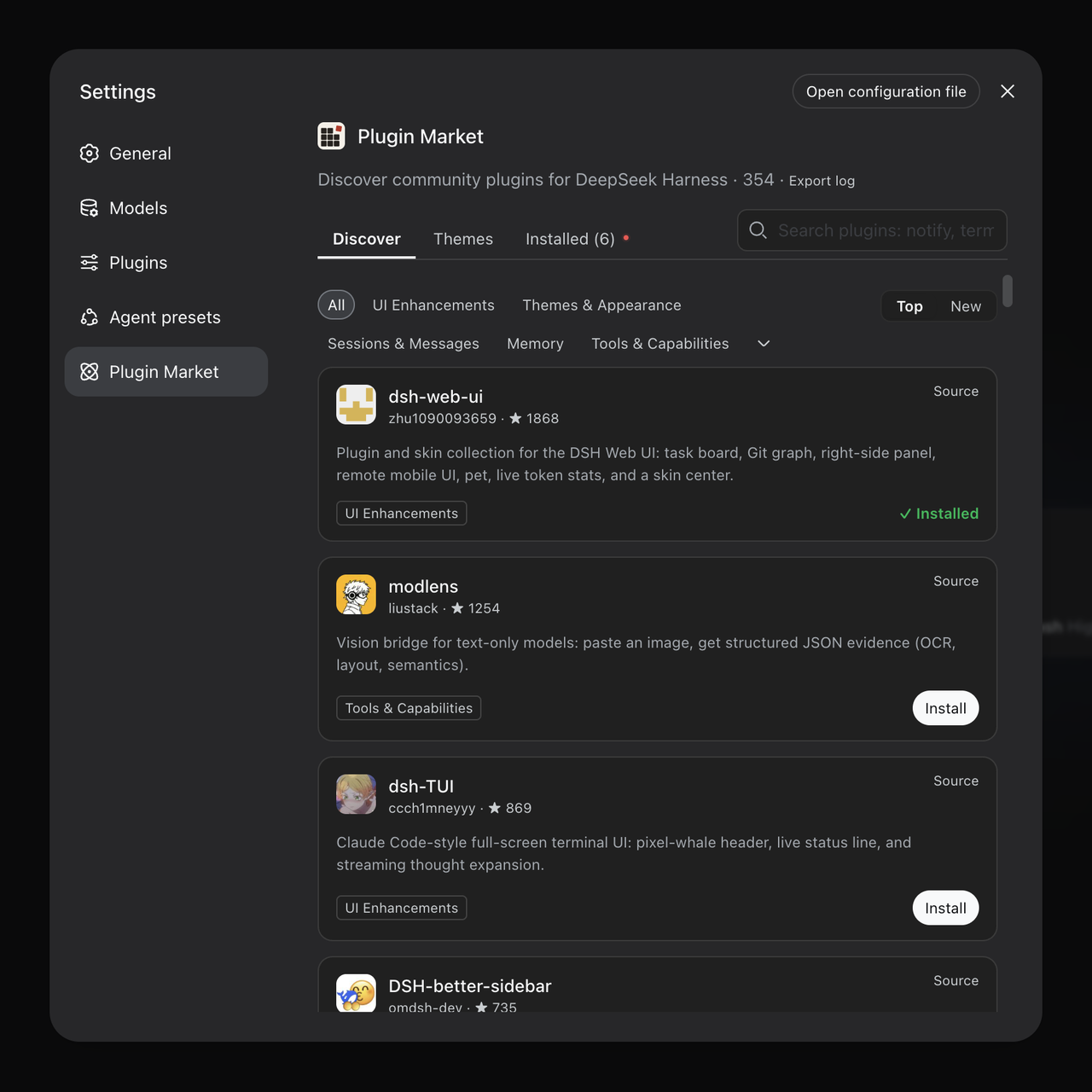
DeepSeek Harness 插件市场:浏览/搜索/一键安装社区插件与主题,支持更新、备份、热禁用、诊断与AI修复。