dsh-connect-ai-toolkit
在终端中运行以下命令:
dsh plugin install whyfail/dsh-connect-ai-toolkit
将以下提示词粘贴到 DeepSeek Harness 对话框中:
在 DeepSeek Harness 中可通过终端执行官方 CLI 安装,或在「插件 → 添加插件」中填写 https://github.com/whyfail/dsh-connect-ai-toolkit 发布页下载的安装包绝对路径后安装并启用。
插件介绍
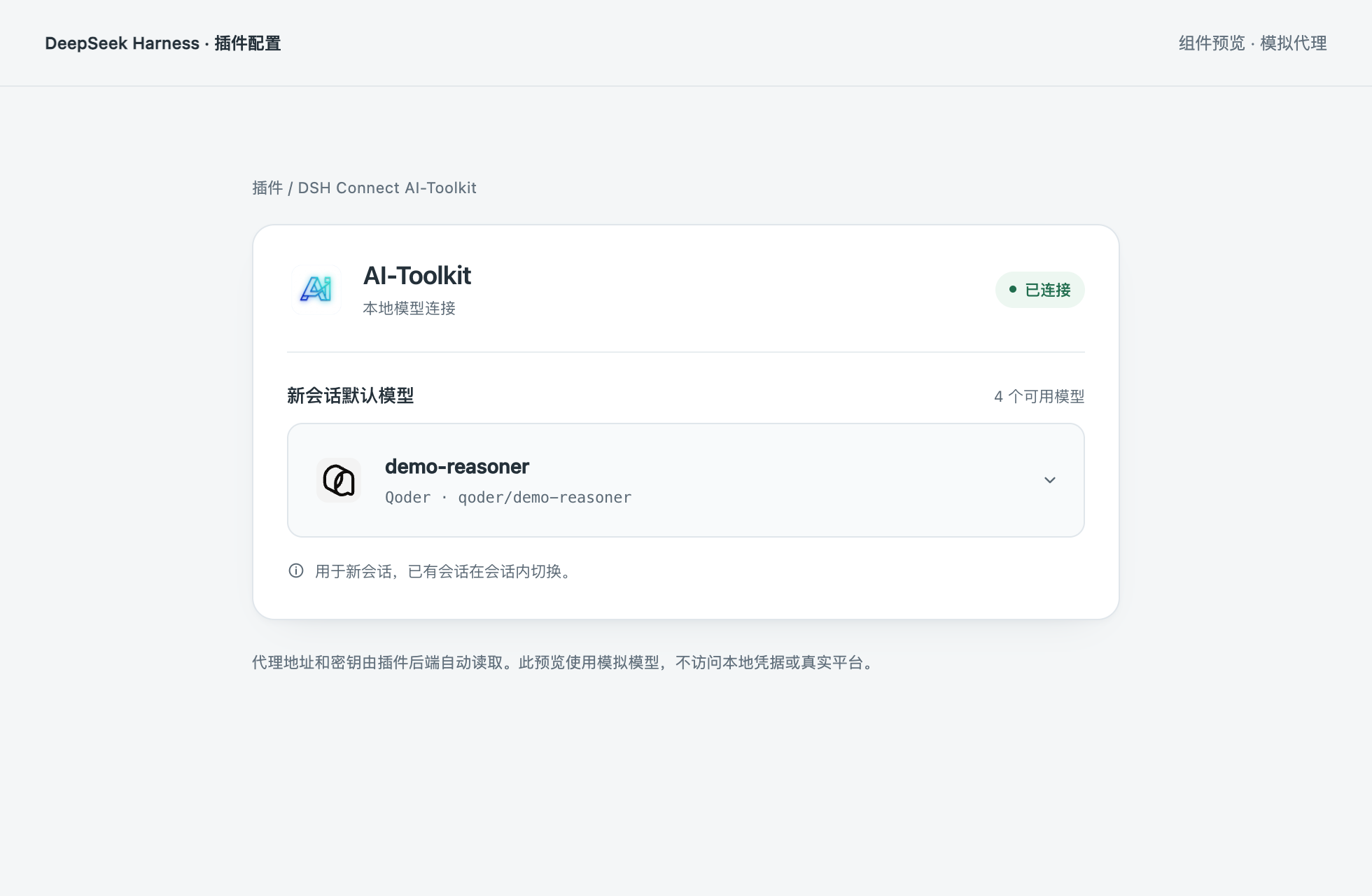
在 DeepSeek Harness 里想用 AI-Toolkit 代理上的 WorkBuddy、TRAE / TRAE CN、Qoder 等模型时,往往还要自己填代理地址和 API Key,和桌面端 AI-Toolkit 的账号、积分管理也容易脱节。本插件面向「本机已跑 AI-Toolkit 本地代理」的场景,把连接细节交给宿主进程:只读本地配置与系统凭据,在插件里只保留「新会话默认模型」一项,让你把精力放在选模型和聊天上。
连接成功后,模型目录通过 OpenAI 兼容的 /v1/models 定期同步;你在下拉里选的默认值会写入 DSH 真实的新会话默认模型配置,而不是单独造一套「假切换」——已有会话仍用原模型,需要在会话内自行切换。插件标识为 AI-Toolkit(自动连接),可与通用 ai-toolkit 代理配置并存;密钥只留在宿主内存,不写入插件配置或浏览器。
适合在同一台机器、同一系统账号下同时使用 DSH 桌面版 Harness 与 AI-Toolkit 的用户:已在 AI-Toolkit 里连好账号、开启本地代理,希望在 Harness 新会话里默认走 Toolkit 目录里的某一档模型。若代理未开、应用未安装或凭据被拒绝,界面会说明如何恢复,点击下拉框可重新检测。
截图预览
使用场景
- 本机已开 AI-Toolkit 本地代理,想在 Harness 新会话里默认用 WorkBuddy 或 TRAE 等模型
- 不想在插件里重复填写代理地址和 API Key,希望与 Toolkit 账号管理保持一致
- DSH 与 AI-Toolkit 同机同账号运行,需要把 Toolkit 模型目录同步为 Harness 的新会话默认值
适合人员
- 使用 DSH 桌面版 Harness 并安装 AI-Toolkit 的开发者
- 在本机通过 AI-Toolkit 代理使用 WorkBuddy、TRAE、Qoder 的用户
- 希望简化连接配置、只管理新会话默认模型的 Harness 用户
相关插件

在 dsh 安装即用,无需账号与 API Key,免费不限量调用 DeepSeek V4.1 Flash、Kimi K3 等前沿模型,并含 OpenAI 兼容本地网关。
集运行时热注入、任务感知模式路由与会话级分级协议于一体,实现免重启装配、P1-P23实测路由及红队门审计,保障长程推理勤勉度。
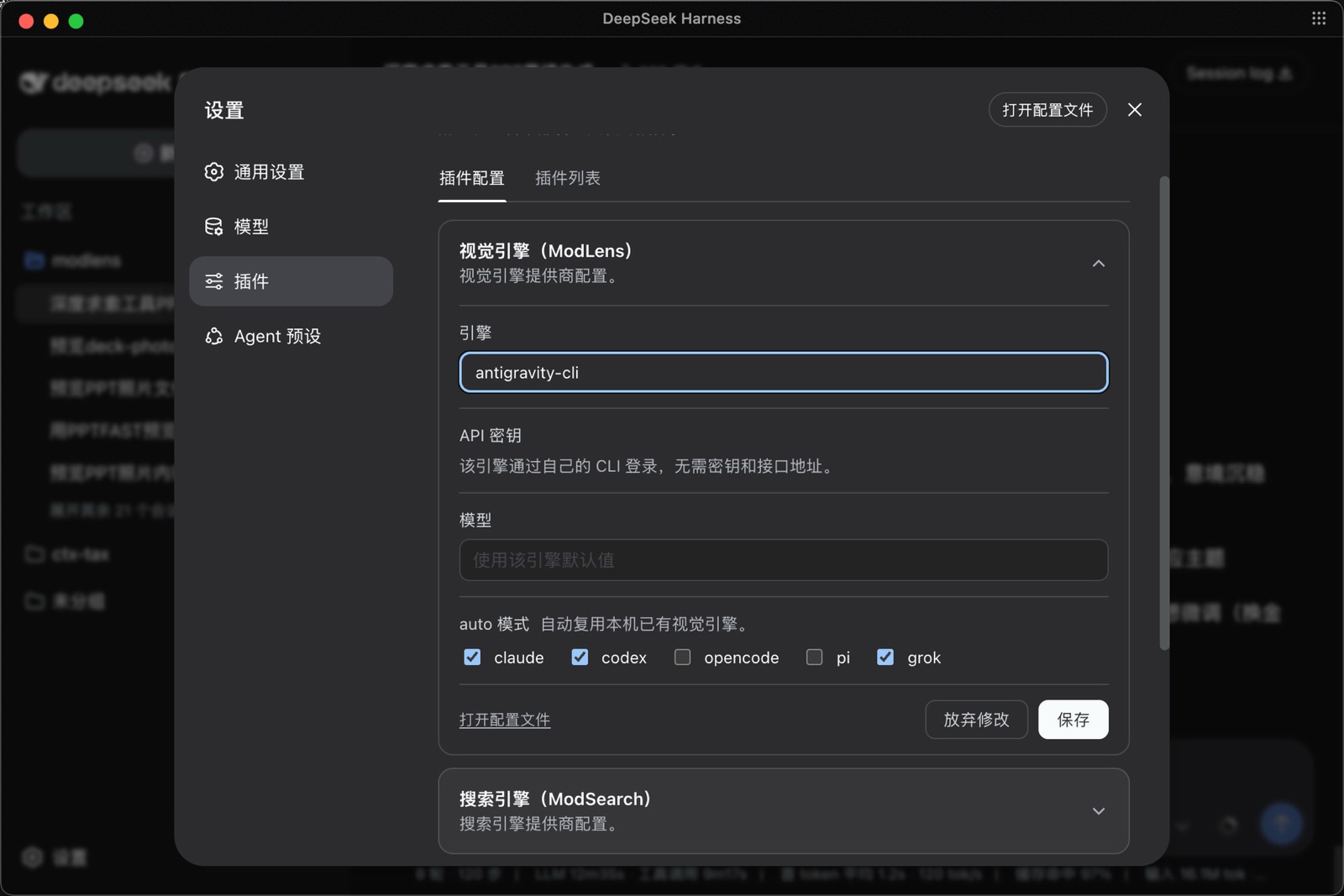
ModLens 是 DeepSeek Harness 的视觉插件,让纯文本模型直接读取聊天中粘贴的图片,无需保存文件或传路径,零配置并支持多引擎。
以提高 token 效率为目标,通过 OPS 工具、隐藏部分官方工具与按需动态加载,低侵入增强 Native/PTC 推理体验。