dsh-editor-context
在终端中运行以下命令:
dsh plugin install pandarayc/dsh-editor-context
将以下提示词粘贴到 DeepSeek Harness 对话框中:
在 DeepSeek Harness 中可通过运行 dsh plugin install pandarayc/dsh-editor-context 来安装该插件,源码地址为 https://github.com/pandarayc/dsh-editor-context 。
插件介绍
当你在 Cursor 或 VS Code 里盯着某段代码,却要回到 DSH 对话中解释自己正在看哪里时,手动复制文件名和行号既繁琐又容易出错。dsh-editor-context 把这件事变成一次选择:在 composer 里输入 @,选中 editor position,当前光标所在的位置就会以一枚 chip 的形式落进你的句子里,随消息一起发出。
这枚 chip 在起草时只是普通文本,你可以继续打字、编辑甚至删掉它,但它携带的是模型真正需要的东西——文件的绝对路径与行范围。插件通过扩展公布的 WebSocket 端点获取编辑器位置,交付的是文本快照而非指针,因此模型读到的是此刻真实存在的代码,而不是一份可能已经失效的引用。你也可以在编辑器标题栏点击 Add to Bot,把当前窗口的位置直接送进草稿,一次指向多个位置后再提出一个问题。
它适合使用 DSH web profile、并希望在 Cursor 或 VS Code 中随手把上下文交给编码代理的开发者。/editors 命令会列出插件正在连接的编辑器窗口,供你确认自己指向的究竟是哪一个。插件只暴露位置、从不返回文件内容,被扩展端排除规则过滤的路径会返回 404,因此它并不适合需要批量导入整个代码库的场景。
使用场景
- 在 Cursor 中编写代码时,把当前光标位置作为引用带入 DSH 对话
- 点击编辑器标题栏的 Add to Bot,一键将窗口位置送入 composer 草稿
- 用 /editors 打开窗口选择器,确认要指向的是哪一个编辑器实例
适合人员
- 使用 DSH web profile 并在 Cursor 或 VS Code 中工作的开发者
- 希望让模型精确获知代码行范围而非整库上下文的用户
- 需要排查编辑器与插件连接状态的技术维护者
相关插件

DeepSeek Harness 社区「破甲」插件:84 条宿主补丁、25 层自检与侧栏整页设置,本机可见状态、快照回滚,减少确认打断,让 Agent 更连贯地辅助学习与动手实验。
DSH 服务化侧边栏框架,提供文件工作台、内嵌浏览器、真实终端、Git 面板等完整工作台,并开放服务供插件扩展。
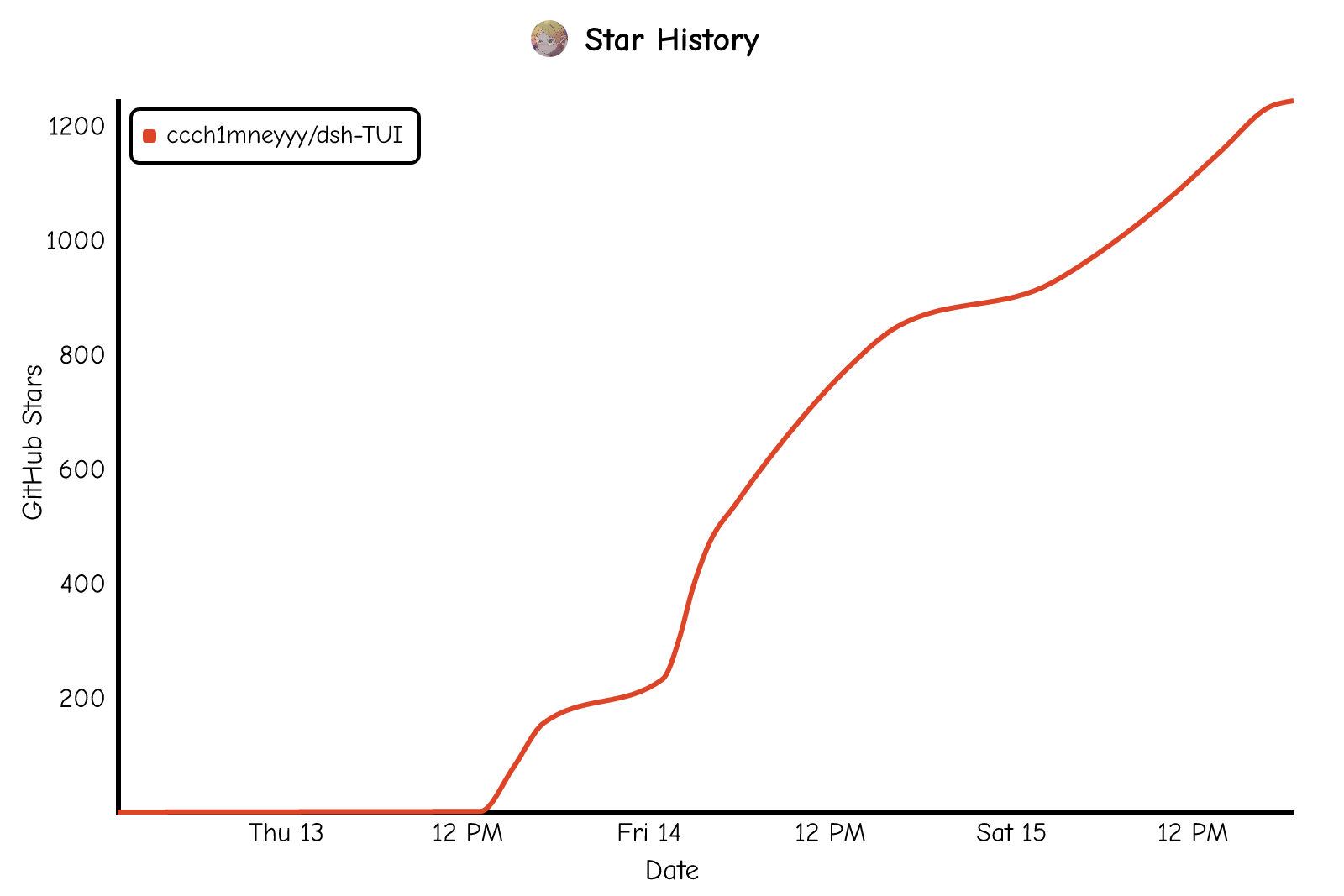
美观实用的 Claude Code 风格 TUI 插件:像素鲸鱼顶栏、流光大字、实时状态行、思考流式展开、时间回溯、上下文进度条与 TPS 仪表,零核心改动。
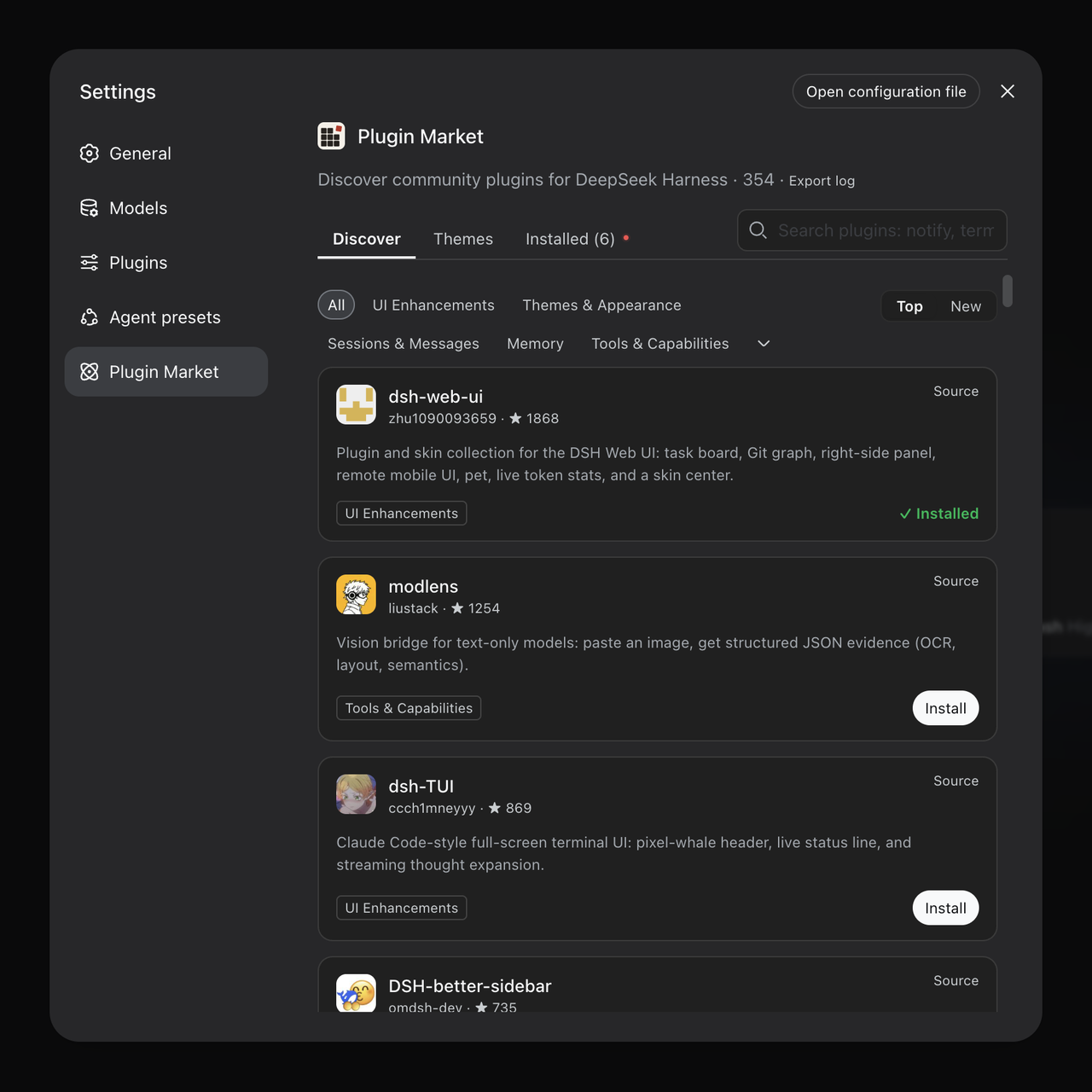
DeepSeek Harness 插件市场:浏览/搜索/一键安装社区插件与主题,支持更新、备份、热禁用、诊断与AI修复。