dsh-voice-hotkey
在终端中运行以下命令:
dsh plugin install Tony250-officeteam/dsh-voice-hotkey
将以下提示词粘贴到 DeepSeek Harness 对话框中:
在 DeepSeek Harness 终端执行 dsh plugin install Tony250-officeteam/dsh-voice-hotkey 安装本插件(源码:https://github.com/Tony250-officeteam/dsh-voice-hotkey),浏览器侧安装后需刷新页面。
插件介绍
在 DeepSeek Harness 里用语音打字,内置方案往往把麦克风挂在对话输入栏的固定槽位上。一旦提问卡片接管了输入区域,按钮会跟着消失,主观作答框就没法继续语音输入。dsh-voice-hotkey 换了一条路:不占任何 UI 槽位,在页面上用全局快捷键监听,你在哪个输入框里按键,识别结果就插进哪个输入框。
使用方式很直接——按住 F9 说话,松开后由本机 SenseVoice 完成识别,文字会进入当时获得焦点的输入框,包括对话输入栏、提问卡片里的作答区,以及普通的 input、textarea 或 contenteditable。插件由 Host 与浏览器 Client 两半协作:Client 负责录音与插入,Host 提供本机转写接口,并依赖 DSH 语音 Bundle 提供的识别能力;没有语音 Bundle 时插件仍可加载,只是转写服务不可用。
适合经常在 Harness 里做主观题作答、在多个输入区域之间切换、又希望尽量在本机完成识别的用户。它刻意不做自动发送、常开麦克风或唤醒词,更像一块随时可按的「语音补丁」,补上内置语音在特定界面下够不着的那一块。
使用场景
- 提问卡片主观作答框需要语音输入
- 对话输入栏或任意焦点输入框快速口述
- 内置麦克风按钮被界面顶替时的替代方案
适合人员
- 经常在 Harness 里做主观题作答的用户
- 需要在多个输入区域间切换口述的用户
- 希望语音在本机 SenseVoice 完成、少占 UI 槽位的用户
相关插件

在 dsh 安装即用,无需账号与 API Key,免费不限量调用 DeepSeek V4.1 Flash、Kimi K3 等前沿模型,并含 OpenAI 兼容本地网关。
集运行时热注入、任务感知模式路由与会话级分级协议于一体,实现免重启装配、P1-P23实测路由及红队门审计,保障长程推理勤勉度。
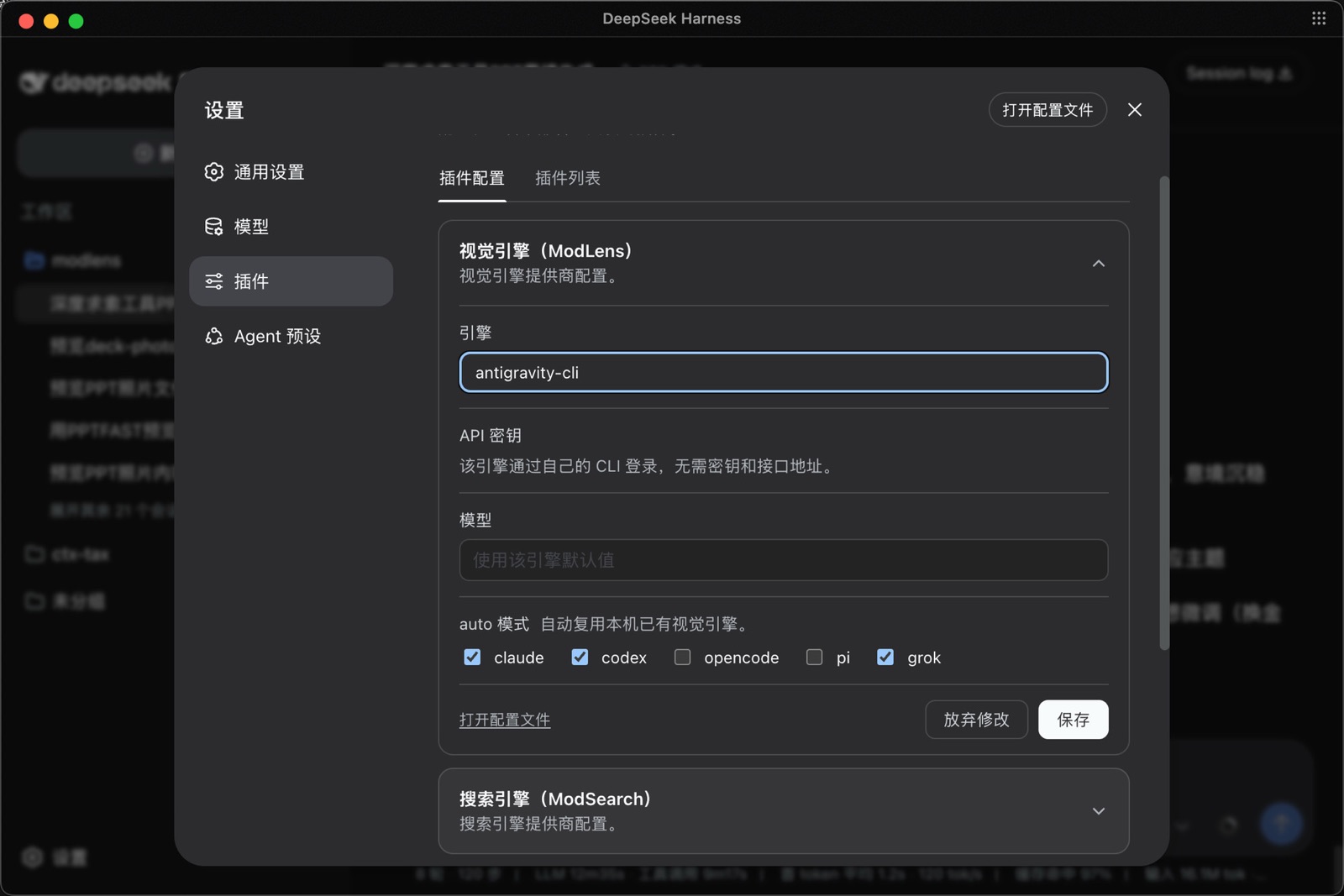
ModLens 是 DeepSeek Harness 的视觉插件,让纯文本模型直接读取聊天中粘贴的图片,无需保存文件或传路径,零配置并支持多引擎。
以提高 token 效率为目标,通过 OPS 工具、隐藏部分官方工具与按需动态加载,低侵入增强 Native/PTC 推理体验。