dsh-snip
在终端中运行以下命令:
dsh plugin install XXP-AI-SPACE/dsh-snip
将以下提示词粘贴到 DeepSeek Harness 对话框中:
在 DeepSeek Harness 中执行 dsh plugin install XXP-AI-SPACE/dsh-snip 安装本插件,源码见 https://github.com/XXP-AI-SPACE/dsh-snip。
插件介绍
在和大模型对话时,你常常需要把屏幕上的界面、报错或设计稿「指哪打哪」地交给模型,而不是先存文件再上传,或在网页里嵌一层截不全桌面的预览。dsh-snip 为 DeepSeek Harness 补上一条 Snipaste 式的截图标注链路:按 F1 或点输入框旁的剪刀,宿主拉起系统级全屏浮层,整屏定格压暗后框选区域,再用红框和可滚轮调字号的文字标出重点,完成后按原分辨率合成 PNG,直接作为附件放进当前输入框(并写剪贴板兜底)。
交互节奏与 Snipaste 相近:框选后可拖边角微调、拖框内移动;选区下方有 Box、Text、Size、Done、Cancel;Enter 确认、Esc 退出、双击选区内也可确认。浮层抓的是出现前的那一帧,不会把工具条截进图里;多显示器按虚拟屏幕整体覆盖。F1 是 Windows 全局热键,DSH 在后台或焦点在别的应用上也能进截图;剪刀按钮与 F1 行为一致,只是热键结果经临时目录轮询回填。
适合经常在 Windows 10/11 上写需求、排障、做 UI 反馈的用户:需要快速截桌面任意内容(含任务栏与其他应用),并在图上简单圈注后立刻发给模型,且不希望页面里弹出截图预览。实现完全在本地(PowerShell + WinForms),不依赖页面内画布。
需要编号角标、撤销、箭头/椭圆/马赛克或跨平台的同学应另选工具;本插件刻意保持轻量,只做框选、红框与文字三类标注。
使用场景
- 向模型展示界面报错或控制台输出并圈出关键行
- 在需求讨论里截取桌面应用或任务栏区域并加红框说明
- 后台运行 Harness 时按 F1 快速截屏并投递到当前对话
适合人员
- 经常在 Windows 上向 AI 反馈 Bug 或排障的开发者
- 需要把设计稿或竞品界面截图并简单标注的产品与设计同学
- 希望少步骤、不经过页面预览就把图放进输入框的 Harness 用户
相关插件
DSH 服务化侧边栏框架,提供文件工作台、内嵌浏览器、真实终端、Git 面板等完整工作台,并开放服务供插件扩展。
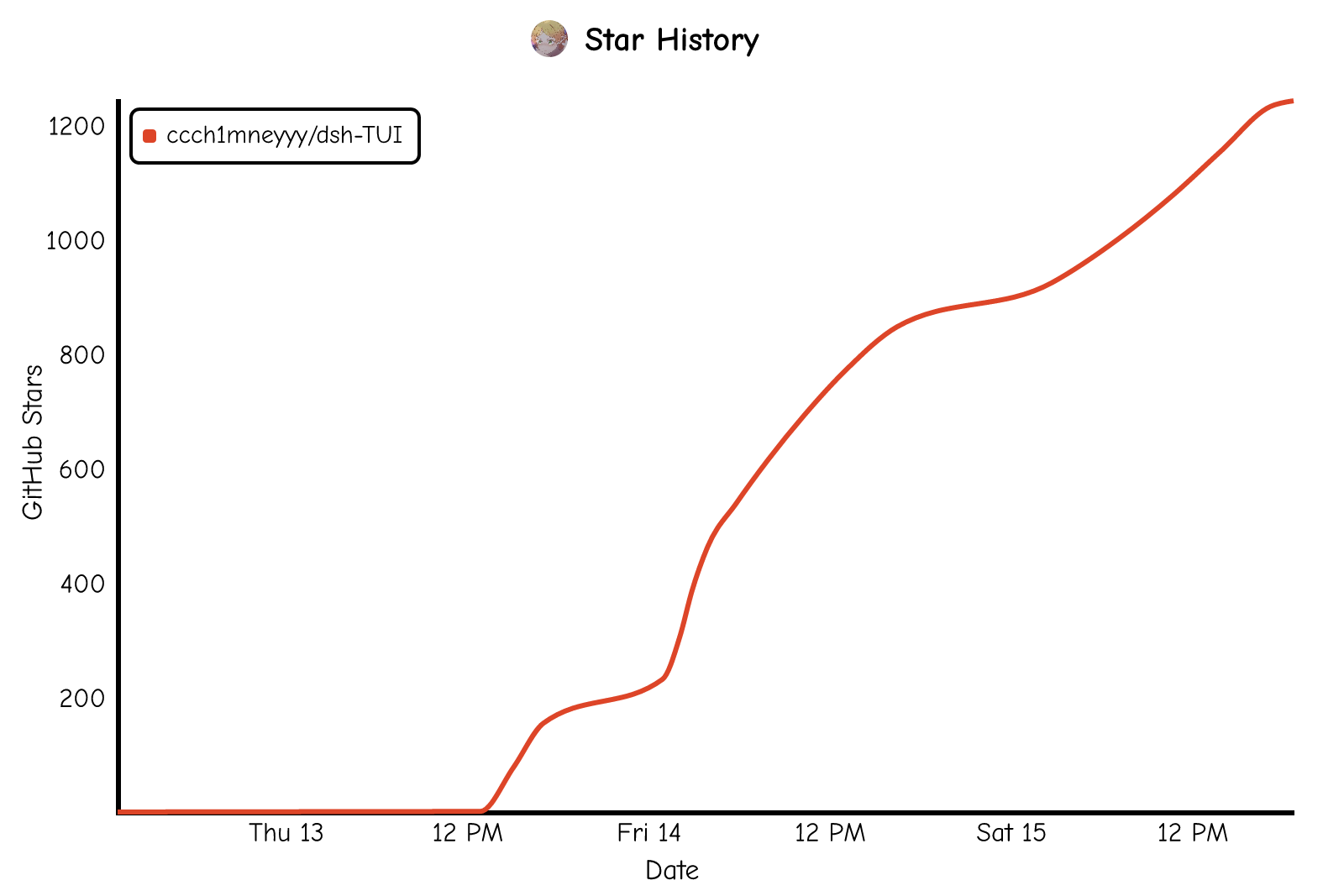
美观实用的 Claude Code 风格 TUI 插件:像素鲸鱼顶栏、流光大字、实时状态行、思考流式展开、时间回溯、上下文进度条与 TPS 仪表,零核心改动。
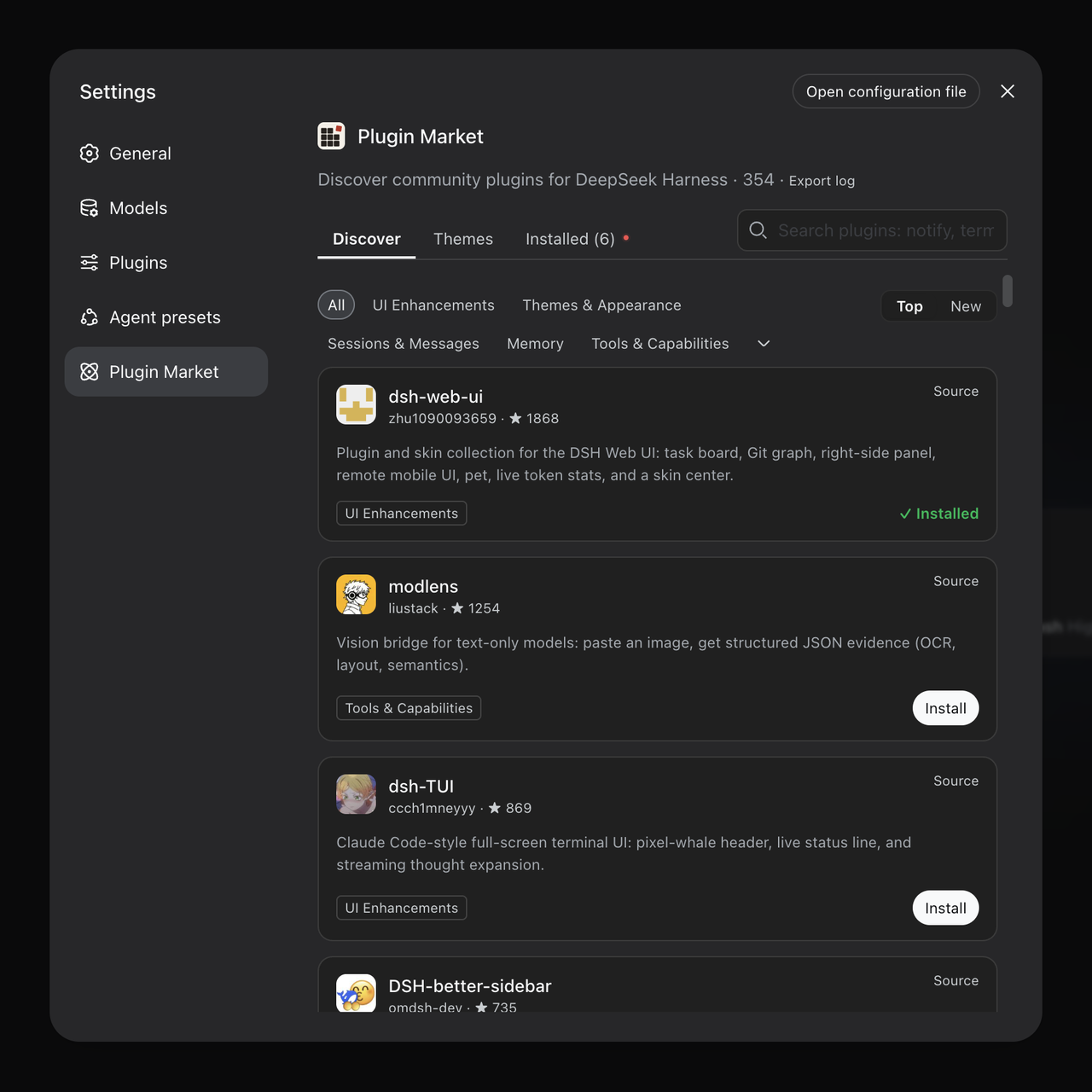
DeepSeek Harness 插件市场:浏览/搜索/一键安装社区插件与主题,支持更新、备份、热禁用、诊断与AI修复。

DSH Web 界面右下角常驻小鲸鱼余额挂件,自动显示 DeepSeek 余额、今日已用与每轮对话消耗,支持拖拽吸附与音效。