dsh-everything-search
在终端中运行以下命令:
dsh plugin install JHyugou/dsh-everything-search
将以下提示词粘贴到 DeepSeek Harness 对话框中:
在 DeepSeek Harness 中打开插件页,使用「从路径安装」或执行 dsh plugin install JHyugou/dsh-everything-search;桌面版需在 profile 中链接本插件(源码:https://github.com/JHyugou/dsh-everything-search)并重启 DSH。
插件介绍
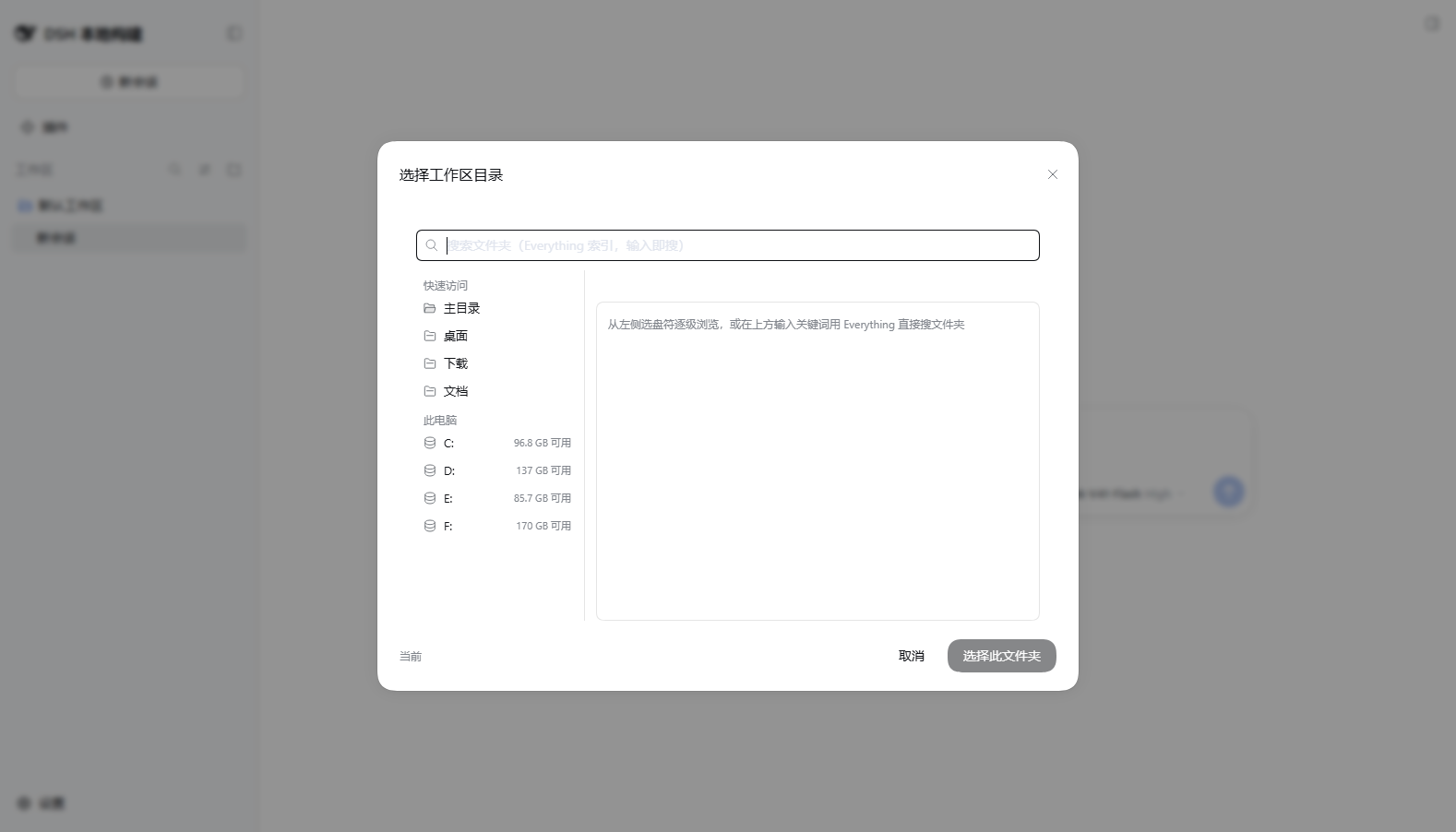
在 Windows 上新建 DSH 工作区时,系统自带的「选文件夹」对话框风格和 DSH 不一致,大目录里靠一层层点下去也慢。本插件接管侧栏与对话空态里的「新建工作区」入口,换成与 DSH 主题一致的应用内对话框,搜不到时仍可手动逐级浏览,卸载即可回到官方原生选择器。
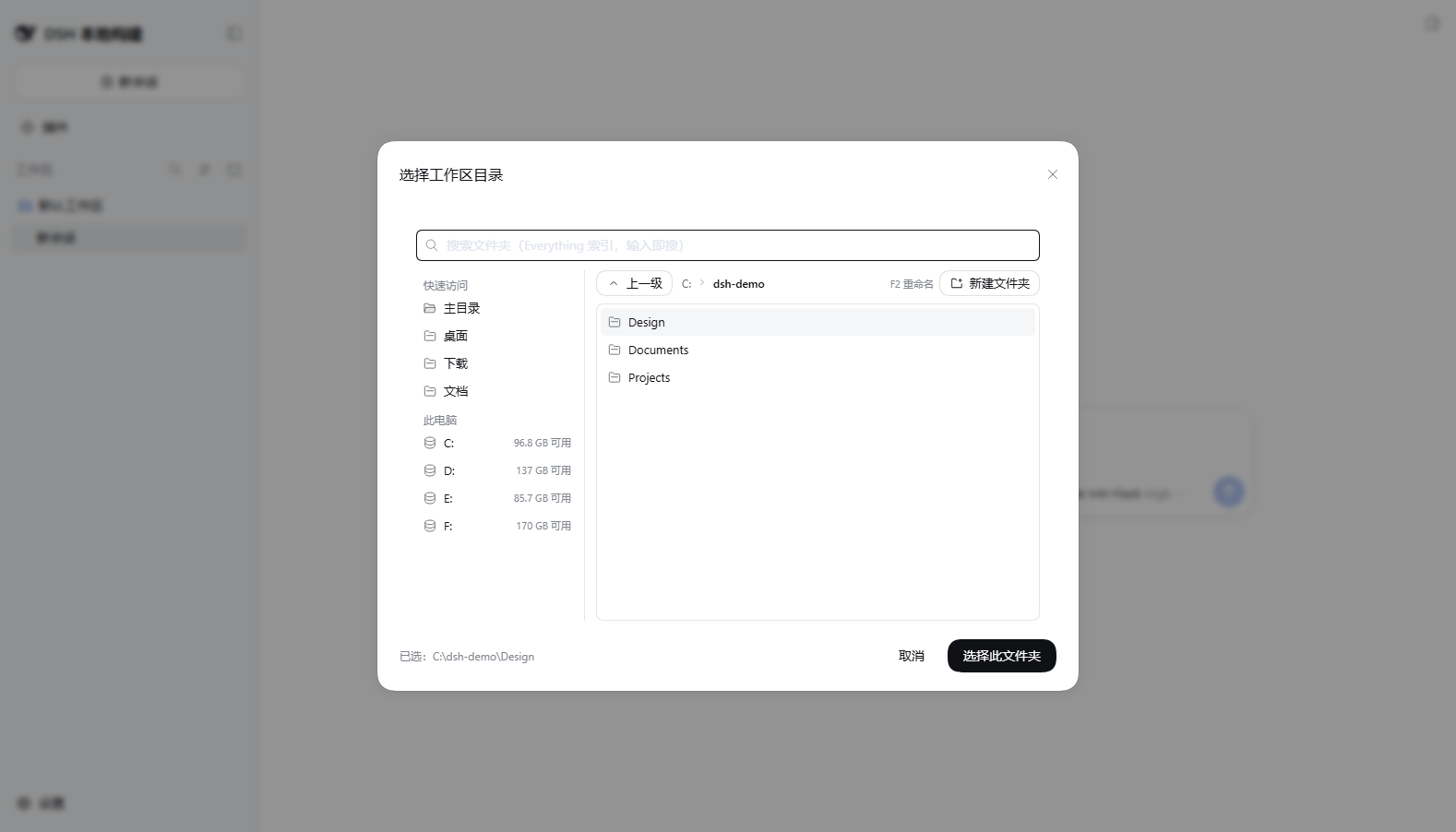
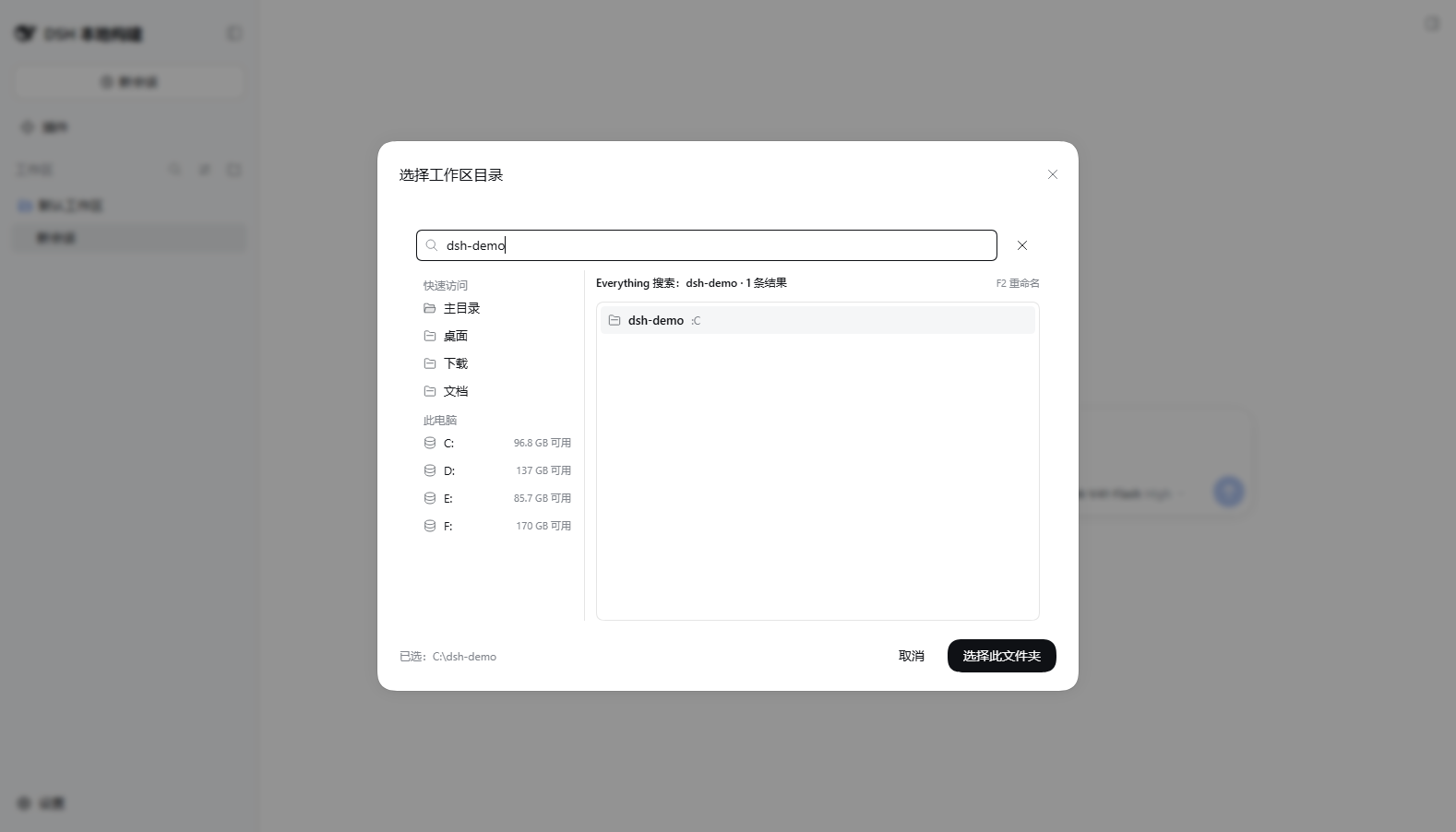
左栏提供最近使用、快速访问与此电脑(盘符与可用空间),右栏支持面包屑、双击进入、上一级与新建文件夹;顶部输入即搜,通过 voidtools 官方的 es.exe 走 Everything 的 MFT 索引,只返回文件夹并高亮命中,方向键选择、回车确认。Everything 未运行时仅搜索不可用,浏览与其它操作照常。
单击选中某行后,「选择此文件夹」即以该项为目标;无选中时则选当前目录。还支持最近使用记忆、F2 重命名、以及按规则默认隐藏其它 AI 工具与 DSH 会话等噪声目录,标题栏可临时展开查看。
适合经常在 Windows 桌面版 DSH 里切换或新建工作区、已安装并运行 Everything、希望选目录体验与 DSH 统一的用户;若你更习惯系统原生对话框,不安装或卸载本插件即可。
截图预览
使用场景
- 侧栏或空态点「新建工作区」,在应用内选文件夹而非系统对话框
- 记得目录名时在顶部搜索,在大盘上快速定位目标文件夹
- 搜不到或 Everything 未运行时,用快速访问与此电脑逐级点进去
适合人员
- Windows 桌面版 DSH 用户,经常新建或切换工作区目录
- 已安装并运行 Everything,愿意自行放置 es.exe
- 希望选目录界面与 DSH 主题一致、并减少 AI 工具噪声目录干扰
相关插件
DSH 服务化侧边栏框架,提供文件工作台、内嵌浏览器、真实终端、Git 面板等完整工作台,并开放服务供插件扩展。
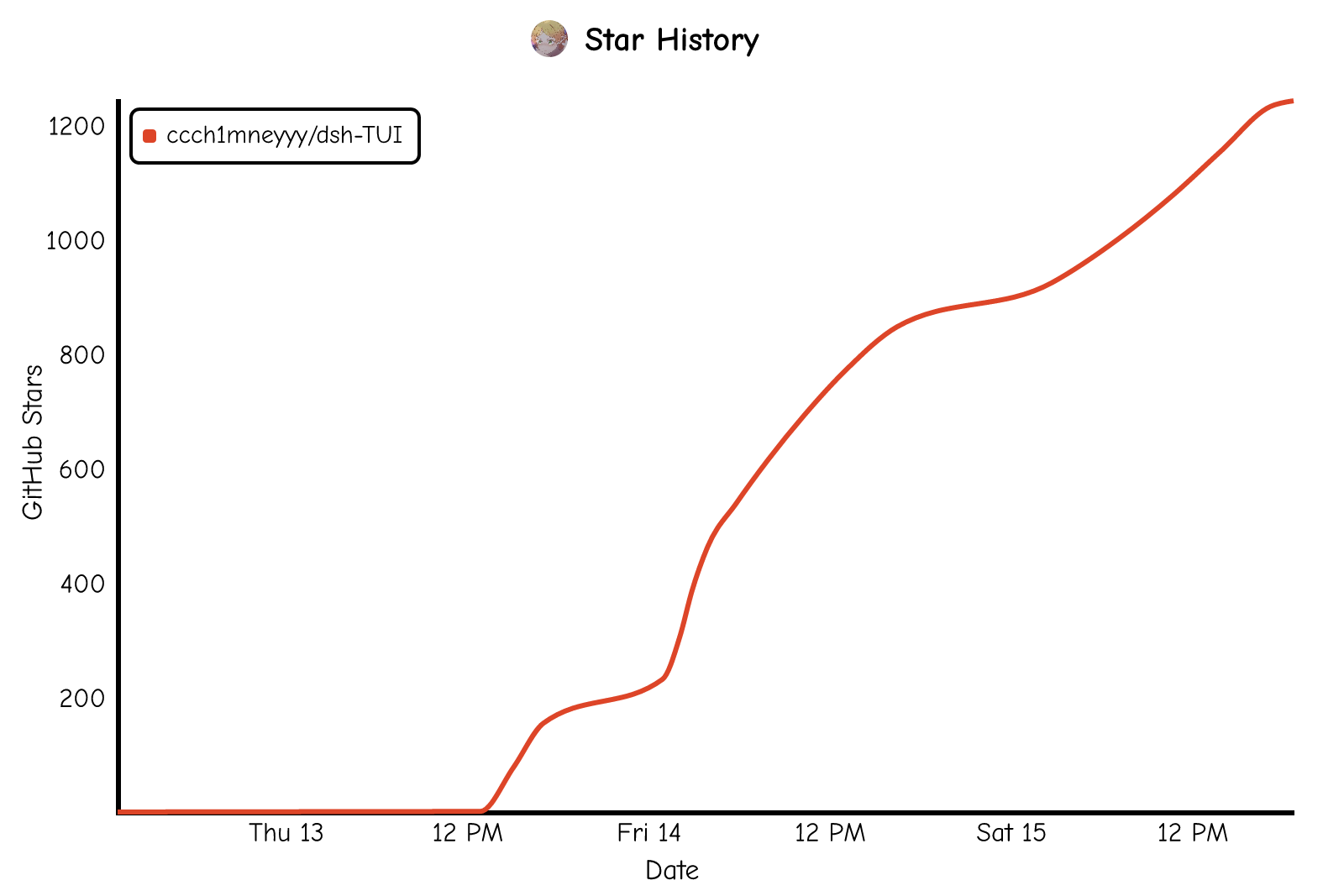
美观实用的 Claude Code 风格 TUI 插件:像素鲸鱼顶栏、流光大字、实时状态行、思考流式展开、时间回溯、上下文进度条与 TPS 仪表,零核心改动。
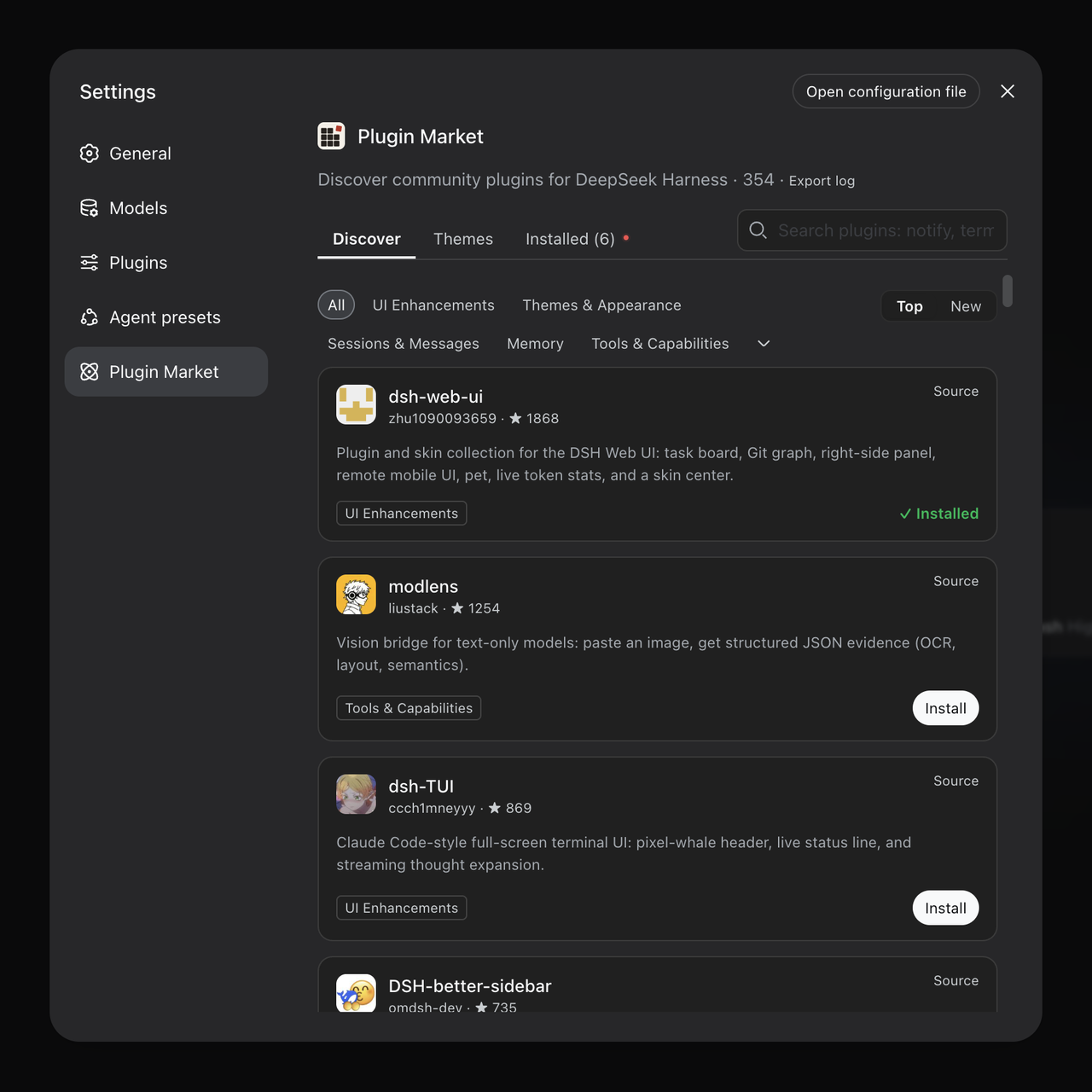
DeepSeek Harness 插件市场:浏览/搜索/一键安装社区插件与主题,支持更新、备份、热禁用、诊断与AI修复。

DSH Web 界面右下角常驻小鲸鱼余额挂件,自动显示 DeepSeek 余额、今日已用与每轮对话消耗,支持拖拽吸附与音效。