dsh-client-ui-sidebar-perfmon
在终端中运行以下命令:
dsh plugin install xmwengxing/dsh-client-ui-sidebar-perfmon
将以下提示词粘贴到 DeepSeek Harness 对话框中:
在 DeepSeek Harness 中执行 dsh plugin install xmwengxing/dsh-client-ui-sidebar-perfmon(源码:https://github.com/xmwengxing/dsh-client-ui-sidebar-perfmon),安装后重启 GUI。
插件介绍
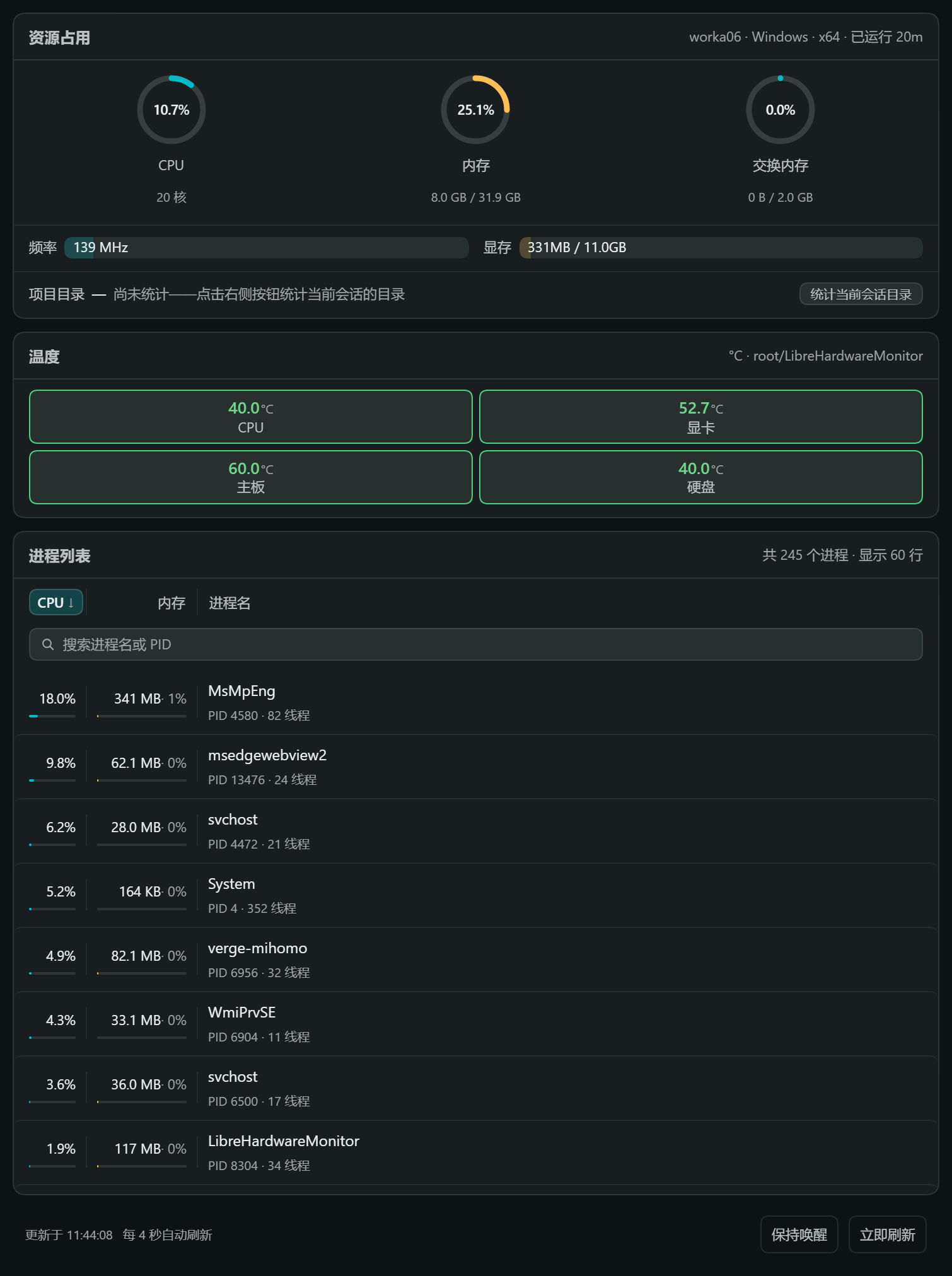
在 DeepSeek Harness 里跑远程或本地会话时,你往往只能凭感觉判断机器是否吃紧:模型加载慢、编译卡住,却不知道是 CPU、内存、显存还是某个进程在拖后腿。这款客户端插件在右侧栏集中呈现主机实时状态,把「资源占用」从黑盒里拉出来,方便你在同一块界面里继续工作的同时盯一眼整机健康度。
核心能力围绕三块展开:资源用量卡片用环图展示 CPU、内存与交换区,并配有 GPU 频率与专用显存进度条;温度区按冷/温/热刻度汇总 CPU、GPU、主板与硬盘等最热传感器(多传感器会在工具提示里列全);进程表支持按 CPU、内存或名称排序、按名称或 PID 筛选,列宽可拖拽且会记住。平台无法提供的指标会显示为「—」并在提示中说明原因,而不是用 0 冒充读数。Windows 上 CPU 温度还可通过标题栏引导安装或启动 LibreHardwareMonitor;底部还提供「保持唤醒」,在远程场景下避免主机因空闲睡眠而断连。
适合经常在 Harness 里开长会话的开发者与运维:需要确认本机或远端主机是否适合再开一个大模型、排查哪个进程抢资源,或只想在侧栏里稳定刷新 CPU/内存/GPU/温度与进程列表的人。默认刷新节奏按平台区分(标签页隐藏时会暂停轮询),温度单独以更慢的间隔采样,兼顾可读性与开销。
截图预览
使用场景
- 远程 Harness 会话中快速查看 CPU、内存与显存是否够用
- 排查某个进程占用过高导致编译或推理变慢
- 需要侧栏持续刷新温度与进程列表而不用切到系统监视器
适合人员
- 经常在 DeepSeek Harness 里开长会话的开发者
- 需要盯远端主机资源的本机或 SSH 用户
- 希望在同一界面里兼顾工作与整机状态的人
相关插件
DSH 服务化侧边栏框架,提供文件工作台、内嵌浏览器、真实终端、Git 面板等完整工作台,并开放服务供插件扩展。
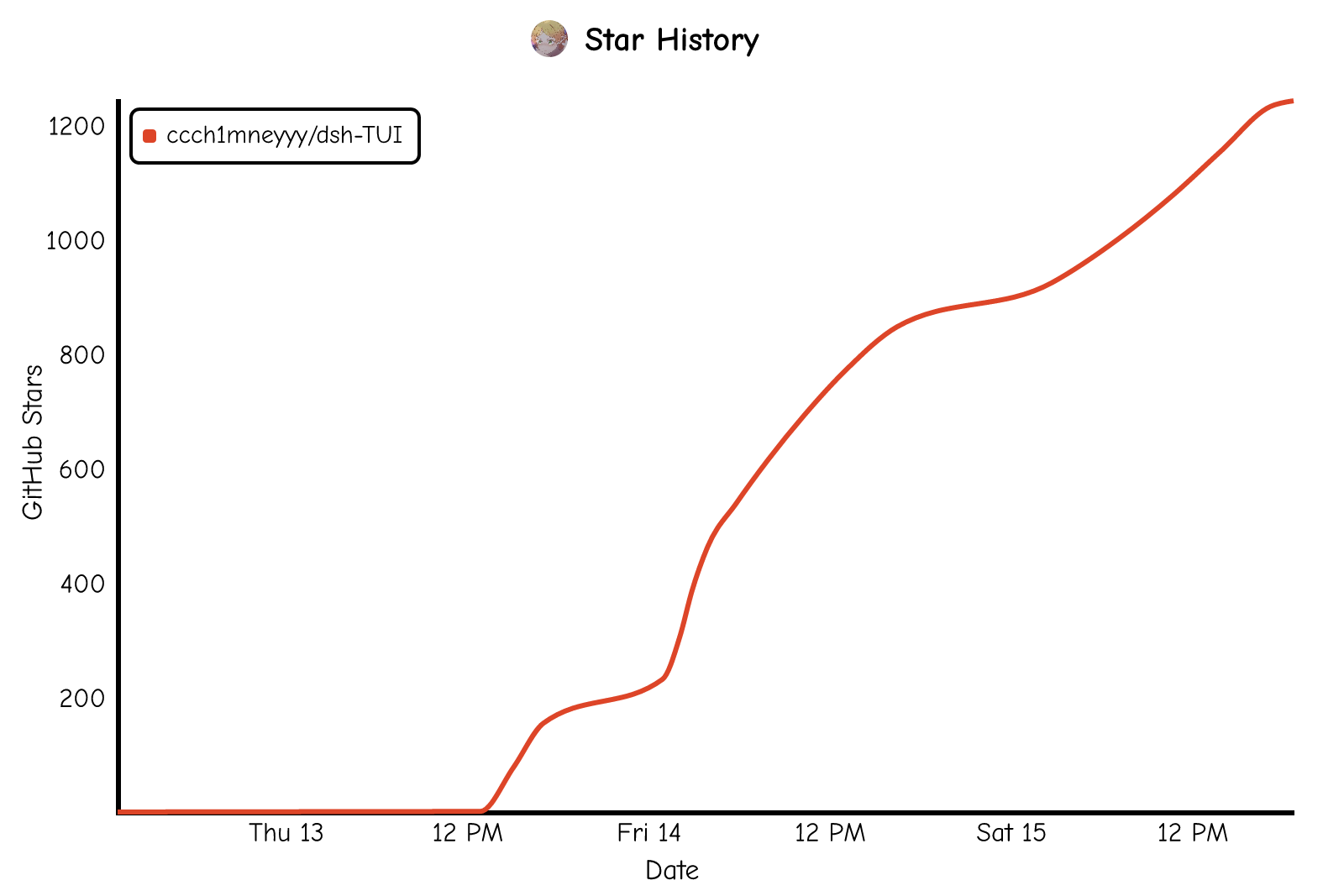
美观实用的 Claude Code 风格 TUI 插件:像素鲸鱼顶栏、流光大字、实时状态行、思考流式展开、时间回溯、上下文进度条与 TPS 仪表,零核心改动。
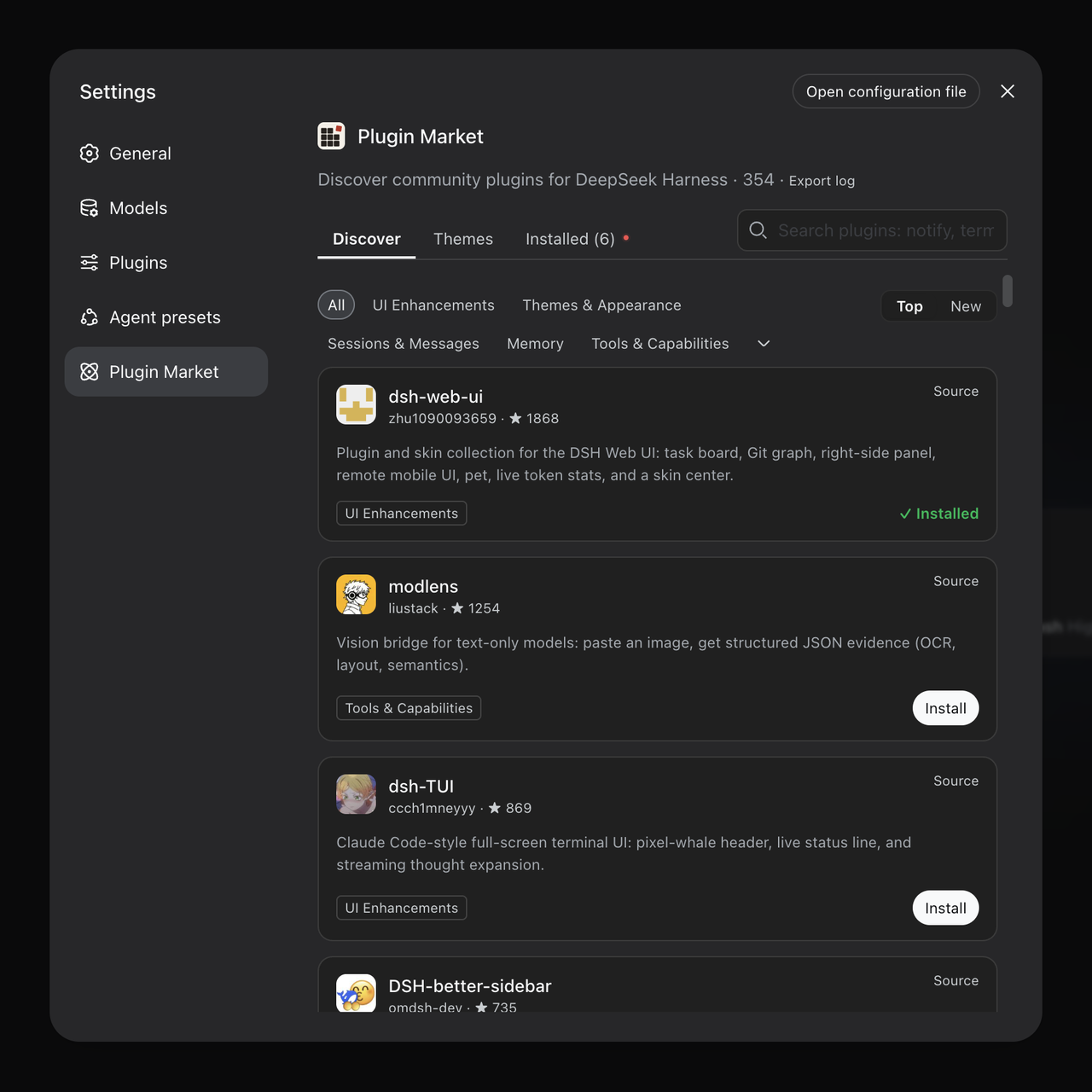
DeepSeek Harness 插件市场:浏览/搜索/一键安装社区插件与主题,支持更新、备份、热禁用、诊断与AI修复。

DSH Web 界面右下角常驻小鲸鱼余额挂件,自动显示 DeepSeek 余额、今日已用与每轮对话消耗,支持拖拽吸附与音效。