dsh-ide-vscode
在终端中运行以下命令:
dsh plugin install wang6077/dsh-ide-vscode
将以下提示词粘贴到 DeepSeek Harness 对话框中:
在 DeepSeek Harness 中打开「设置 → 插件 → 插件市场」搜索 dsh-ide-vscode 安装,或执行 dsh plugin install wang6077/dsh-ide-vscode(源码:https://github.com/wang6077/dsh-ide-vscode),装完后重启 DSH。
插件介绍
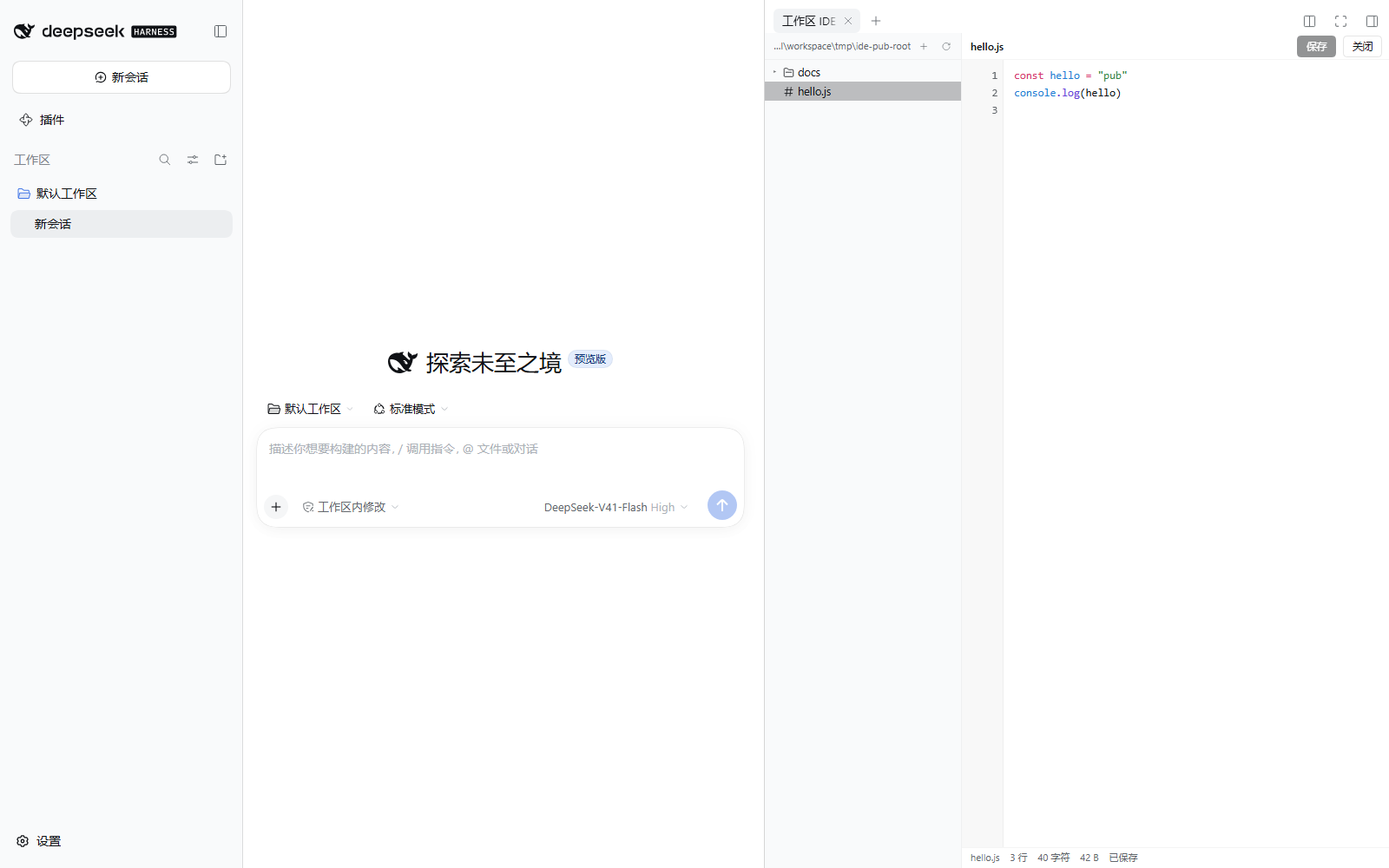
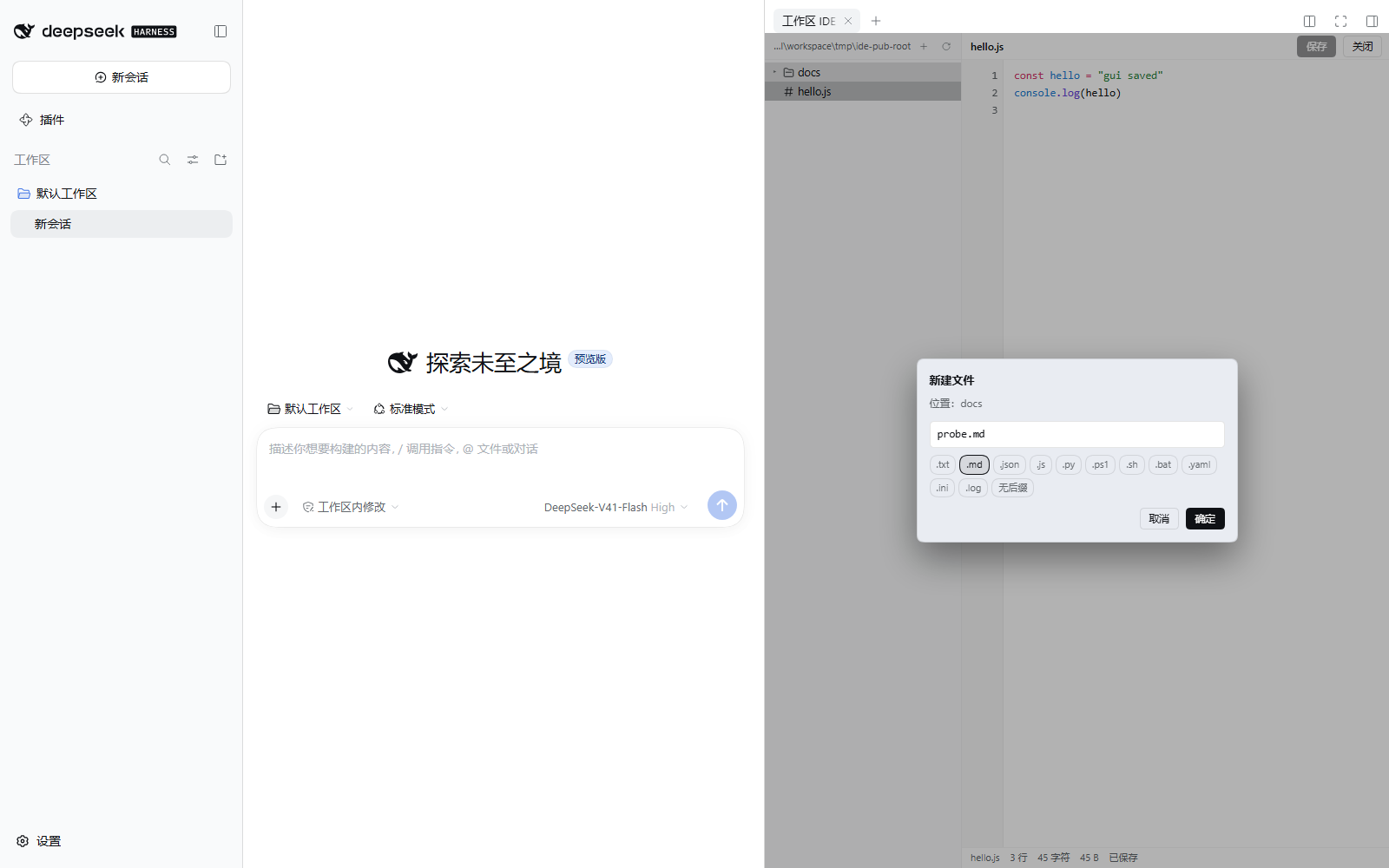
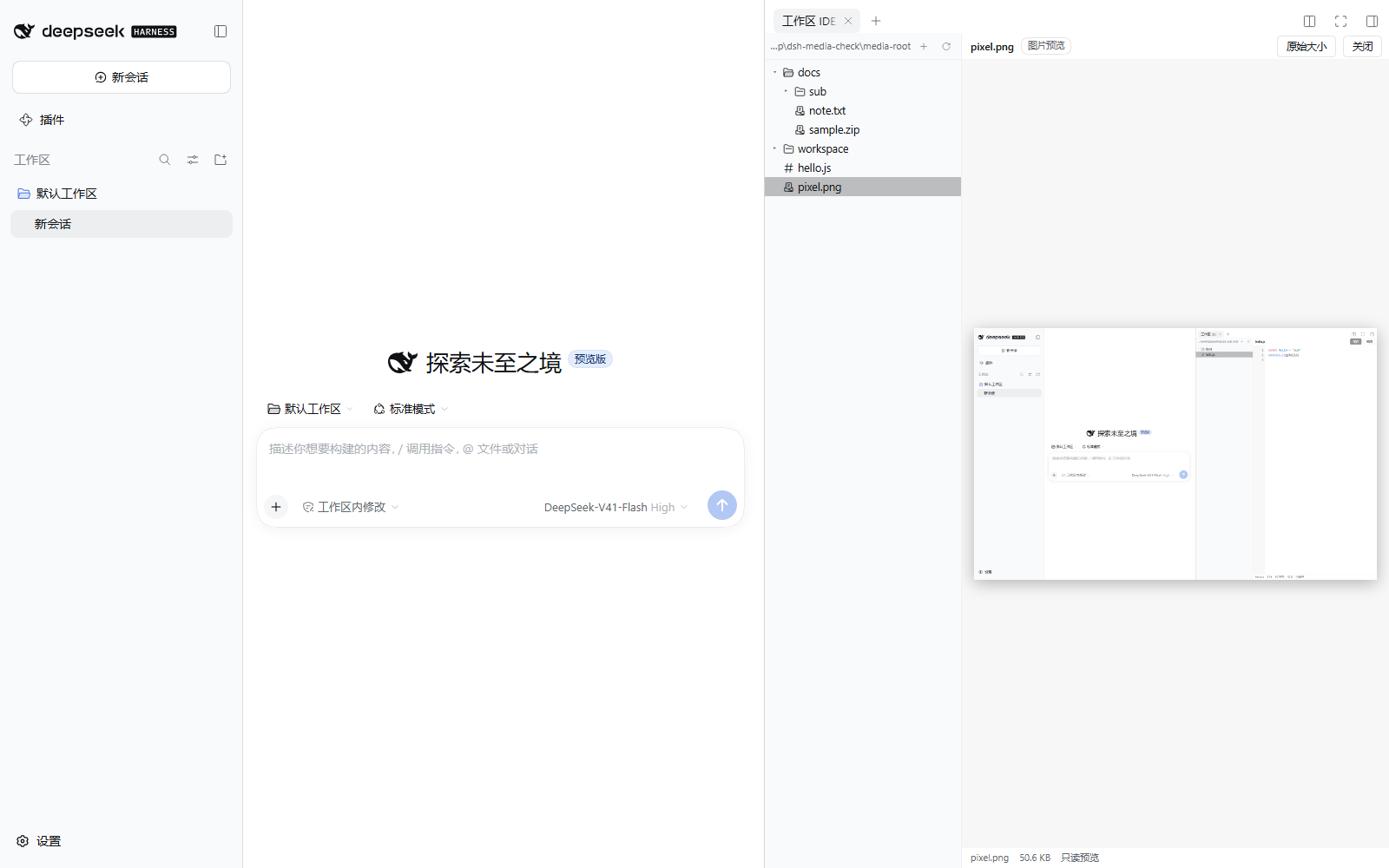
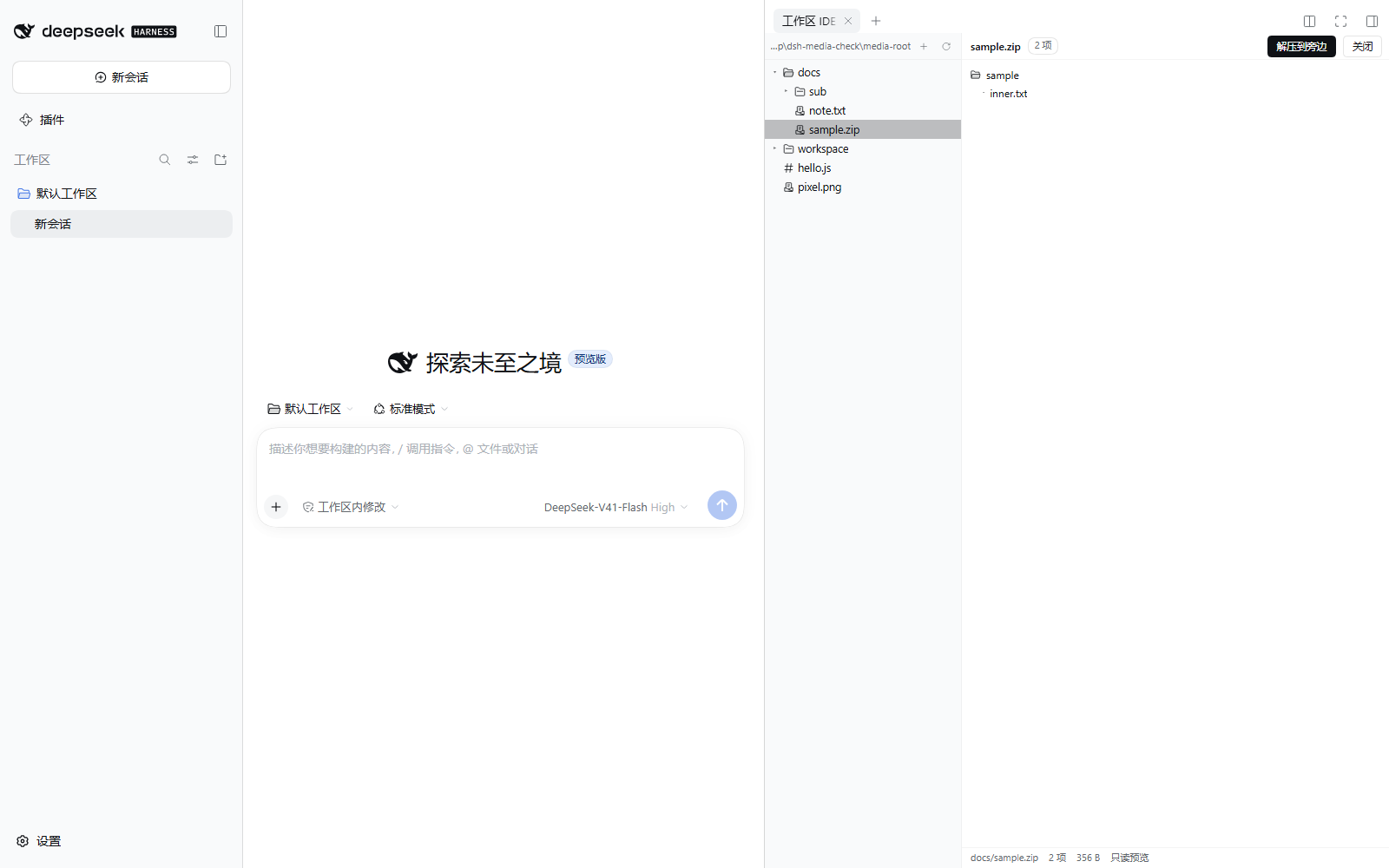
DeepSeek Harness 自带的工作区文件面板只能浏览,宿主提供的 workspaceFiles 服务是只读的。想改一行配置、新建脚本或顺手看张图,往往要切到外部编辑器,打断和会话同屏协作的节奏。dsh-ide-vscode 把「文件树 + 可编辑面板」放进右侧栏标签页:左边是当前会话工作区的目录树,右边按文件类型打开编辑器、图片预览、音视频播放或压缩包成员列表,改完 Ctrl+S 即可落盘。
核心能力围绕「在 DSH 里把文件办完」:树支持搜索与路径跳转,右键可新建、重命名、改后缀、删除(默认进回收站)以及打包成 zip;文本编辑带行号与 Shiki 语法高亮,切换未保存文件会提示保存;图片与常见音视频走只读预览/播放;压缩包可列目录、解压到旁边,底层用系统自带的 tar,无需额外依赖。Windows 上文件图标还可对齐资源管理器风格(仅 Windows 提供系统图标,其他平台用中性图标)。
适合经常在 DSH 里改代码或配置、又不想为只读面板反复切窗口的用户:日常脚本、JSON/YAML、小改动、看图听样片、解个小包,都可以在同一会话工作区内完成。需要完整 VS Code 体验(多标签、LSP、终端、Git)或重度二进制编辑时,它仍是轻量补充而非替代品。
截图预览
使用场景
- 在会话旁直接改配置或脚本并 Ctrl+S 保存
- 在面板里预览图片或播放音视频而不切应用
- 列压缩包内容、解压到旁边或右键打包成 zip
适合人员
- 常在 DSH 里改工作区文件、厌倦只读面板的人
- 需要轻量高亮编辑而非完整 VS Code 的用户
- 在 Windows 上希望文件树风格接近资源管理器的桌面用户
相关插件
DSH 服务化侧边栏框架,提供文件工作台、内嵌浏览器、真实终端、Git 面板等完整工作台,并开放服务供插件扩展。
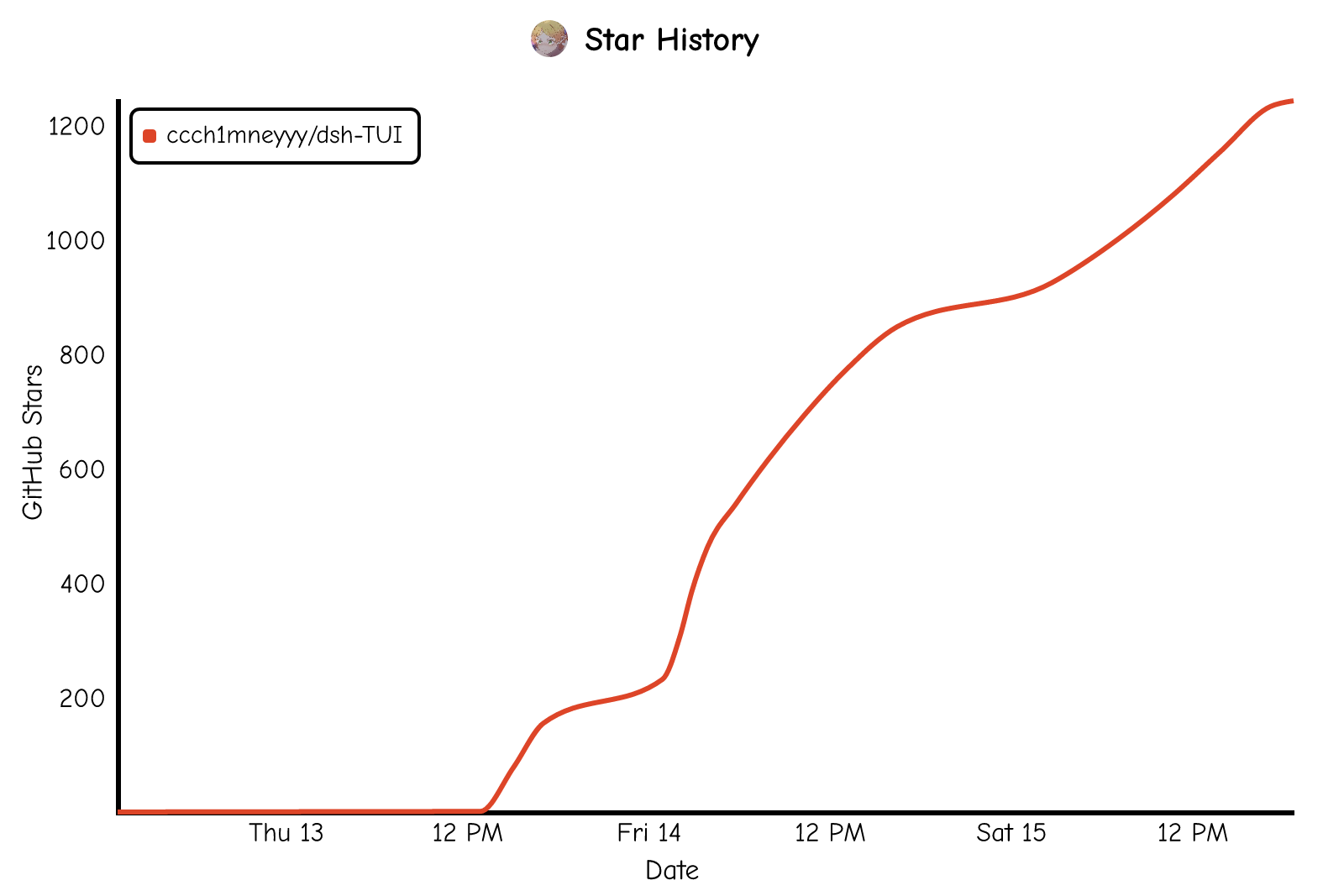
美观实用的 Claude Code 风格 TUI 插件:像素鲸鱼顶栏、流光大字、实时状态行、思考流式展开、时间回溯、上下文进度条与 TPS 仪表,零核心改动。
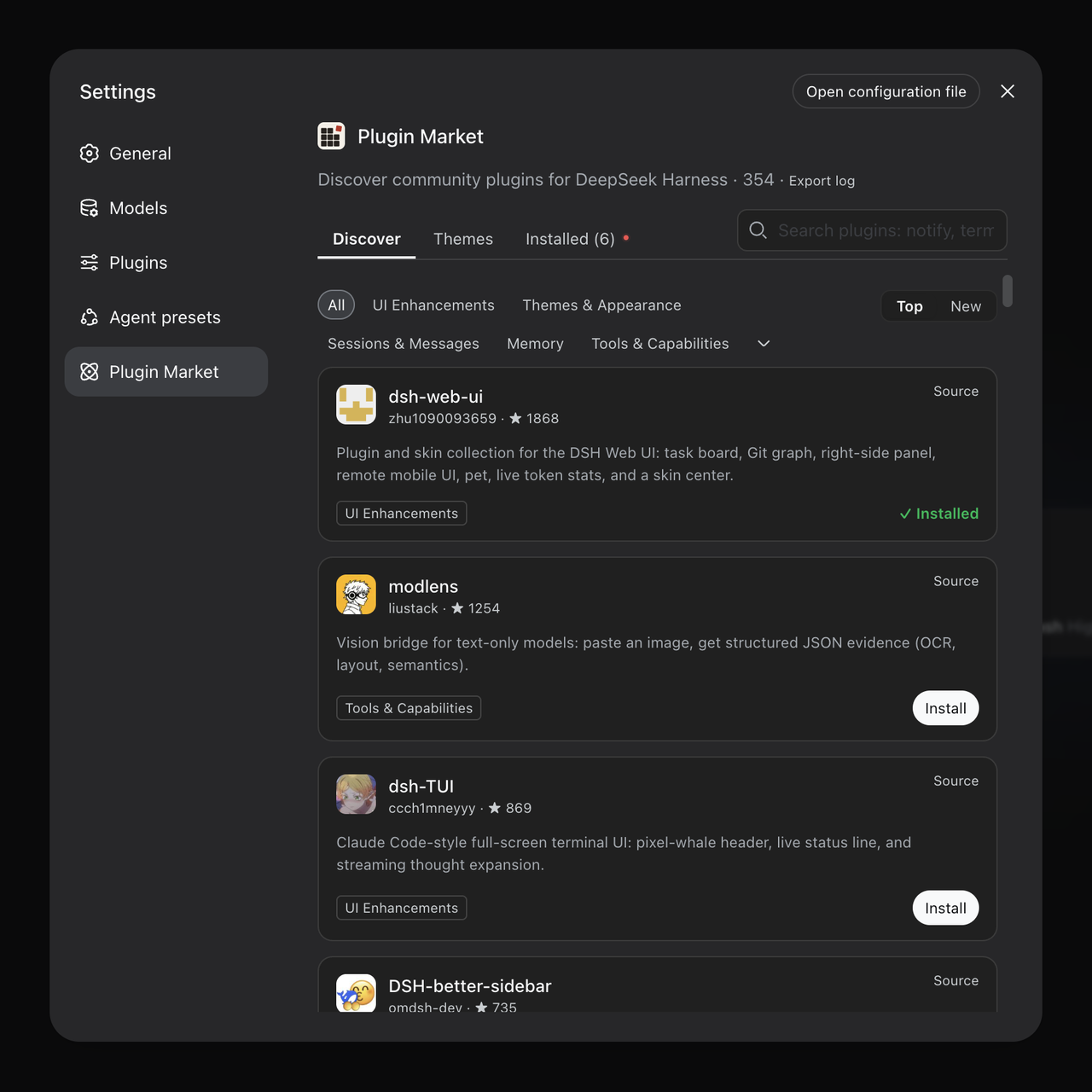
DeepSeek Harness 插件市场:浏览/搜索/一键安装社区插件与主题,支持更新、备份、热禁用、诊断与AI修复。

DSH Web 界面右下角常驻小鲸鱼余额挂件,自动显示 DeepSeek 余额、今日已用与每轮对话消耗,支持拖拽吸附与音效。