dsh-server-panel
在终端中运行以下命令:
dsh plugin install lsl1931/dsh-server-panel
将以下提示词粘贴到 DeepSeek Harness 对话框中:
在 DeepSeek Harness 中执行 dsh plugin install lsl1931/dsh-server-panel 安装本插件,源码仓库:https://github.com/lsl1931/dsh-server-panel
插件介绍
运维一台 Linux 主机时,你往往要在 SSH、systemctl、编辑器、apt 和一堆命令之间来回切换;若再单独起一个带 Web 界面的面板,还要操心端口、反向代理和另一套登录。dsh-server-panel 把能力收进 DSH 已有的 WebUI:侧栏一枚「服务器」图标,点开就是整页控制台,不新开端口、不引 nginx,认证、主题、暗色模式与语言都跟宿主一致。
顶栏给出主机名与负载、内存等摘要,并配有命令面板与自动刷新;左侧导航覆盖总览、服务、文件、日志、软件包与网络。总览用 KPI 与异常横幅帮你先看到 failed 单元、磁盘与内存压力、可升级包;服务页可分组搜索、行内启停重启,并在抽屉里实时跟 journalctl。文件页支持书签、列表与覆盖层编辑器(含 mtime 冲突检测),以及上传下载与权限变更;日志可按单元与关键字过滤并跟随;软件包走 apt 可升级列表与单包或全部升级;网络展示网卡速率、监听端口与连接概况。
需要更高权限时,解锁后各模块请求统一带 root,写系统目录有二次确认,关键路径禁止删除,密码仅经 sudo 输入并留在 dsh 进程内,锁定、空闲超时或卸载即清除。适合已在本机或可信隧道后使用 DSH、希望用浏览器完成日常运维的人;请勿把监听端口暴露到公网。
使用场景
- 在浏览器里查看 CPU、内存、磁盘与 failed 单元等总览
- 需要启停服务并实时跟 journalctl 日志
- 改配置、传文件或执行 apt 升级又不想另开 Web 面板
适合人员
- 本机或隧道后运行 DSH 的 Linux 管理员
- 习惯 WebUI 但不想多开端口的人
- 需要偶尔 root 解锁做服务与系统维护的用户
相关插件
DSH 服务化侧边栏框架,提供文件工作台、内嵌浏览器、真实终端、Git 面板等完整工作台,并开放服务供插件扩展。
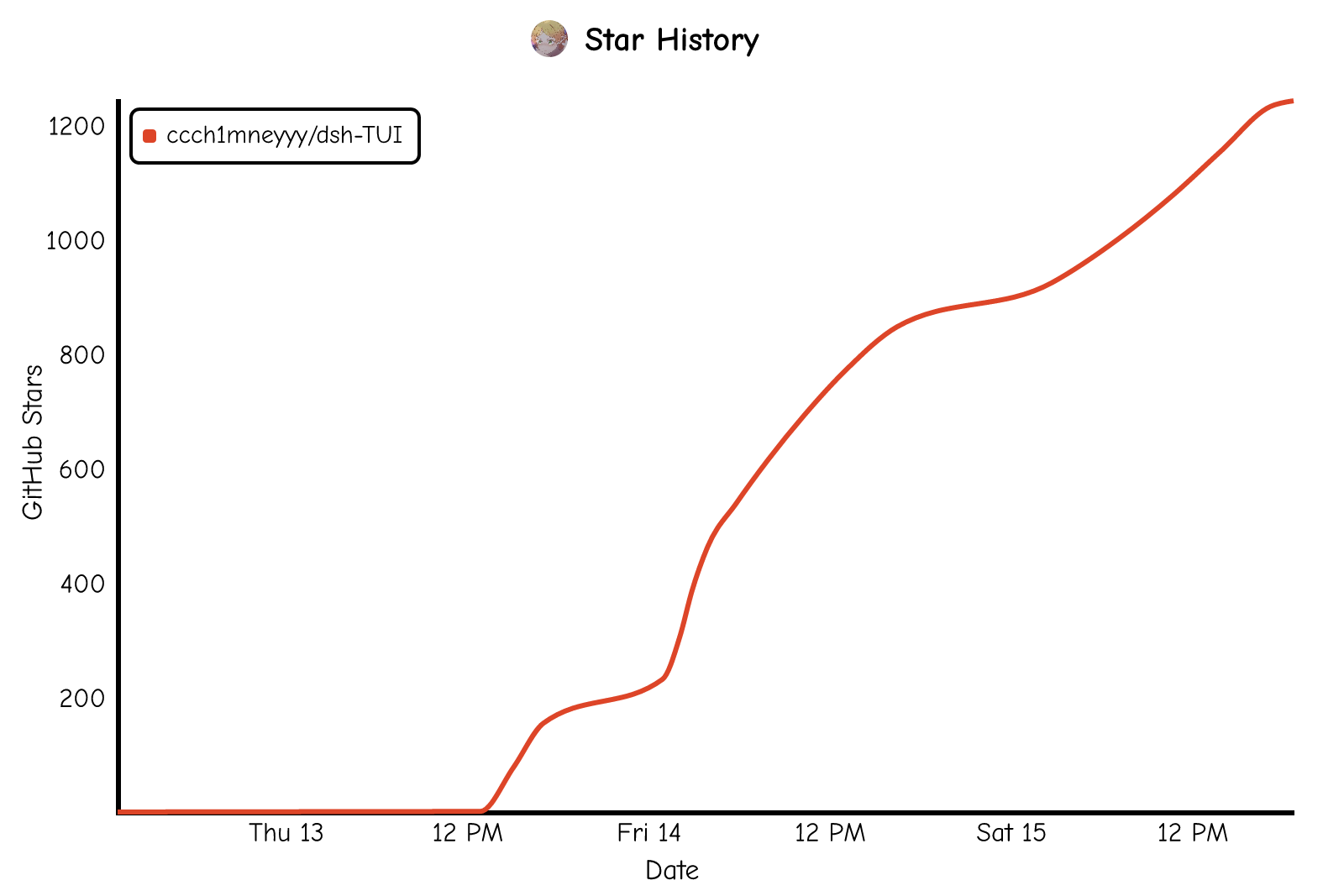
美观实用的 Claude Code 风格 TUI 插件:像素鲸鱼顶栏、流光大字、实时状态行、思考流式展开、时间回溯、上下文进度条与 TPS 仪表,零核心改动。
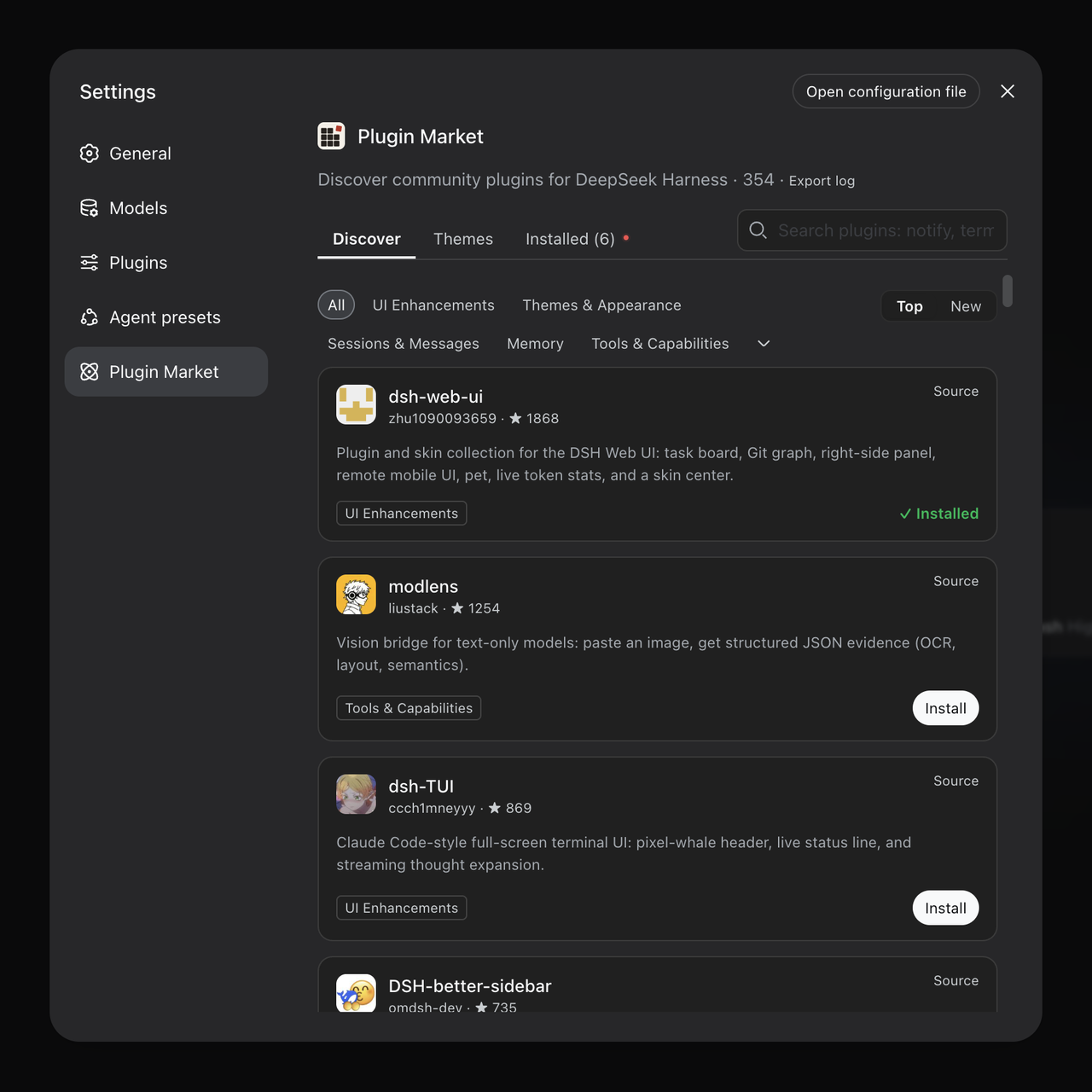
DeepSeek Harness 插件市场:浏览/搜索/一键安装社区插件与主题,支持更新、备份、热禁用、诊断与AI修复。

DSH Web 界面右下角常驻小鲸鱼余额挂件,自动显示 DeepSeek 余额、今日已用与每轮对话消耗,支持拖拽吸附与音效。