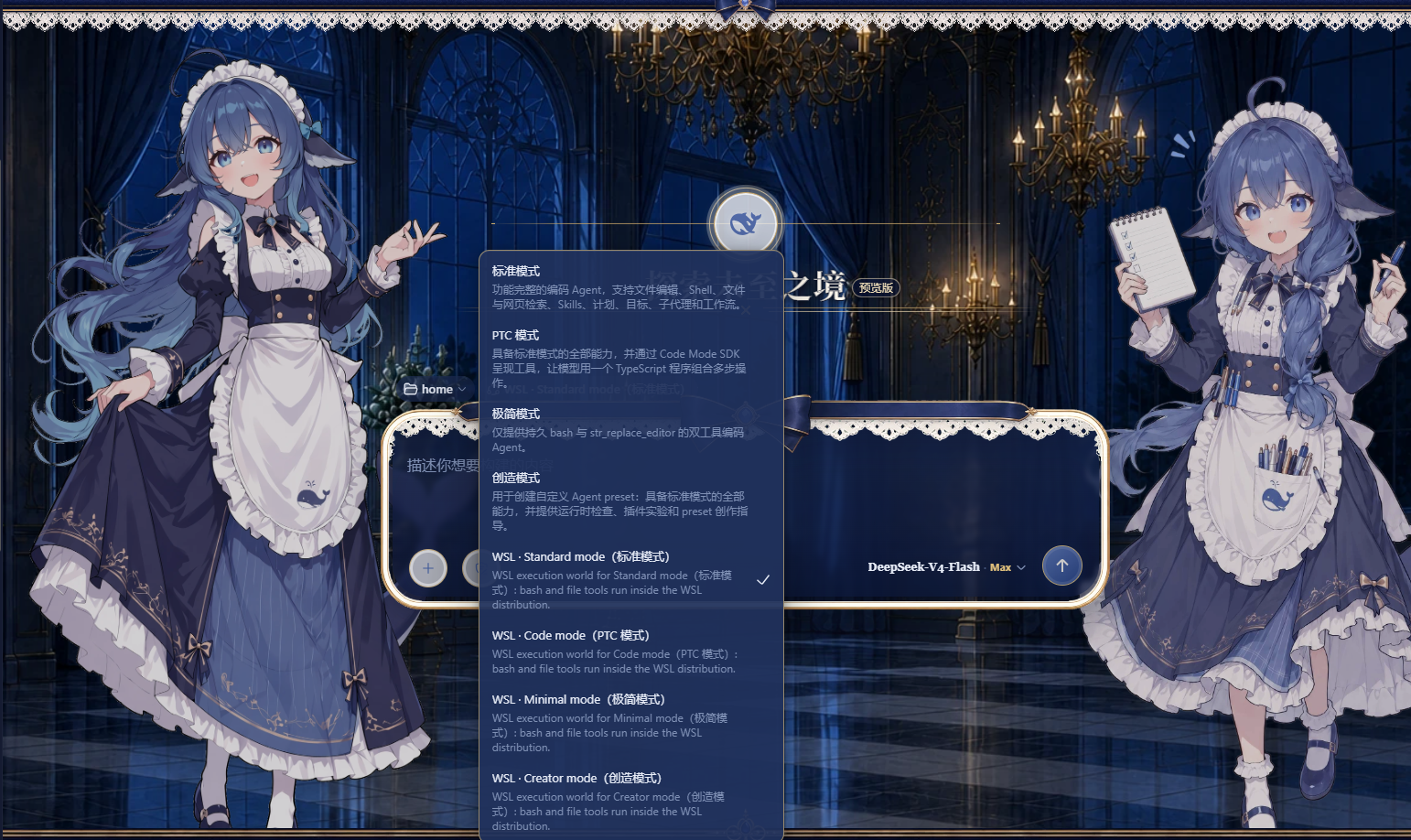
dsh-wsl-workspace
在终端中运行以下命令:
dsh plugin install 6Mikao9/dsh-wsl-workspace
将以下提示词粘贴到 DeepSeek Harness 对话框中:
在 DeepSeek Harness 中安装该插件,请运行命令 `dsh plugin install 6Mikao9/dsh-wsl-workspace`,完整源码地址为 https://github.com/6Mikao9/dsh-wsl-workspace 。
插件介绍
对于习惯在 Windows 上工作、却希望让 DeepSeek Harness 的智能体在真实 Linux 环境中执行任务的用户来说,跨系统路径和运行环境常常是件麻烦事。dsh-wsl-workspace 正是为此而生:它让你直接从 DeepSeek Harness 的 Web 界面添加一个 WSL 工作区,无需在 WSL 内部安装任何代理或依赖,就能让整个会话的 bash 命令和文件读写都发生在本地 WSL 发行版内,模型看到的路径也都是标准的 Linux 路径。
它的核心能力相当直接:点击侧边栏的 W 按钮,选择一个已安装的 WSL 发行版,浏览目录树或输入绝对路径(如 /home/me/proj),确认路径存在后即可创建并打开新会话。bash 工具会在所选发行版内以你指定的用户(或默认用户)运行,因此可以读取和写入发行版内的任意位置;文件工具则通过 Windows 侧的 WSL 共享完成读写,并受 DeepSeek Harness 文件策略的保护。更有意思的是,会话可以同时触达 WSL 和 Windows——Windows 文件在会话内通过 /mnt/c/... 这样的挂载路径依然可见,这让跨平台操作不再割裂。
如果你是一名主要在 Windows 上开发、但需要利用 Linux 工具链或脚本的开发者,或者你希望智能体在一个隔离的 Linux 环境中运行而不污染 Windows 系统,这个插件会非常合适。它把 WSL 的便利性和 DeepSeek Harness 的会话管理结合起来,让工作流更自然、更接近原生 Linux 体验。
截图预览
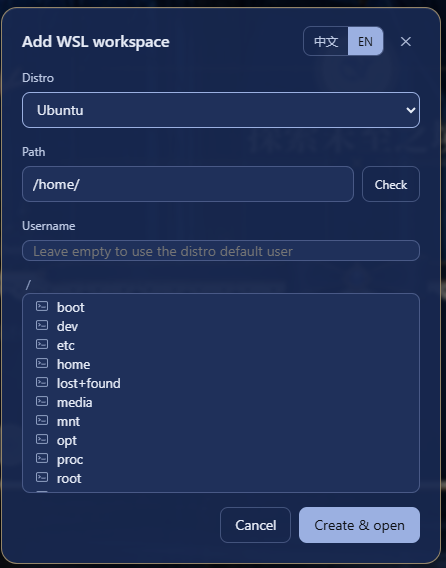
使用场景
- 在 Windows 上让 DeepSeek Harness 智能体使用 Linux 命令和脚本
- 直接在会话中读写 WSL 发行版内的文件系统
- 同时访问 WSL 环境与 Windows 文件(通过 /mnt/)
适合人员
- 使用 Windows 并需要 Linux 工具链的开发者
- 希望在隔离的 Linux 环境中运行智能体的用户
- 需要跨平台文件访问的 DeepSeek Harness 用户
相关插件
DSH 服务化侧边栏框架,提供文件工作台、内嵌浏览器、真实终端、Git 面板等完整工作台,并开放服务供插件扩展。
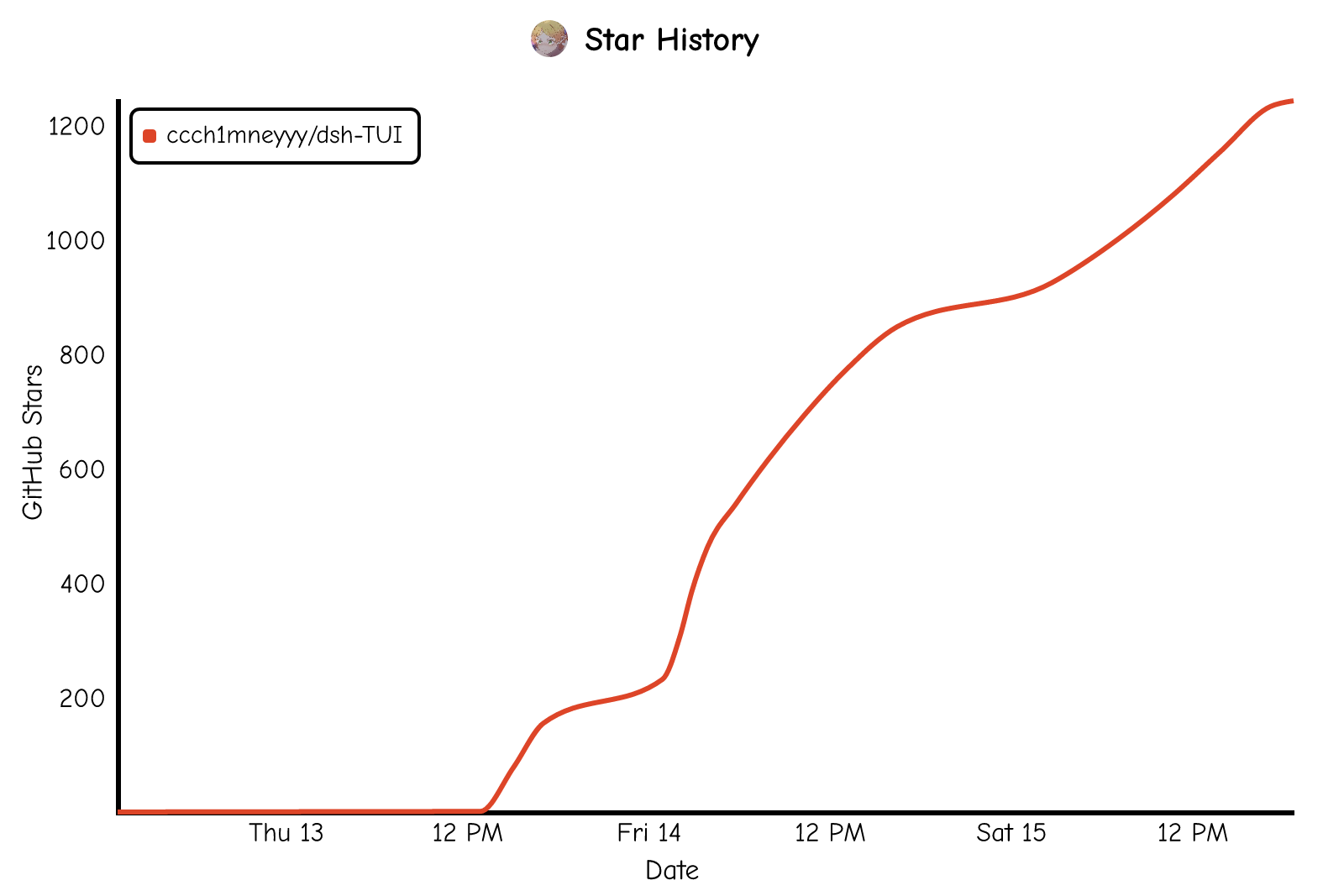
美观实用的 Claude Code 风格 TUI 插件:像素鲸鱼顶栏、流光大字、实时状态行、思考流式展开、时间回溯、上下文进度条与 TPS 仪表,零核心改动。
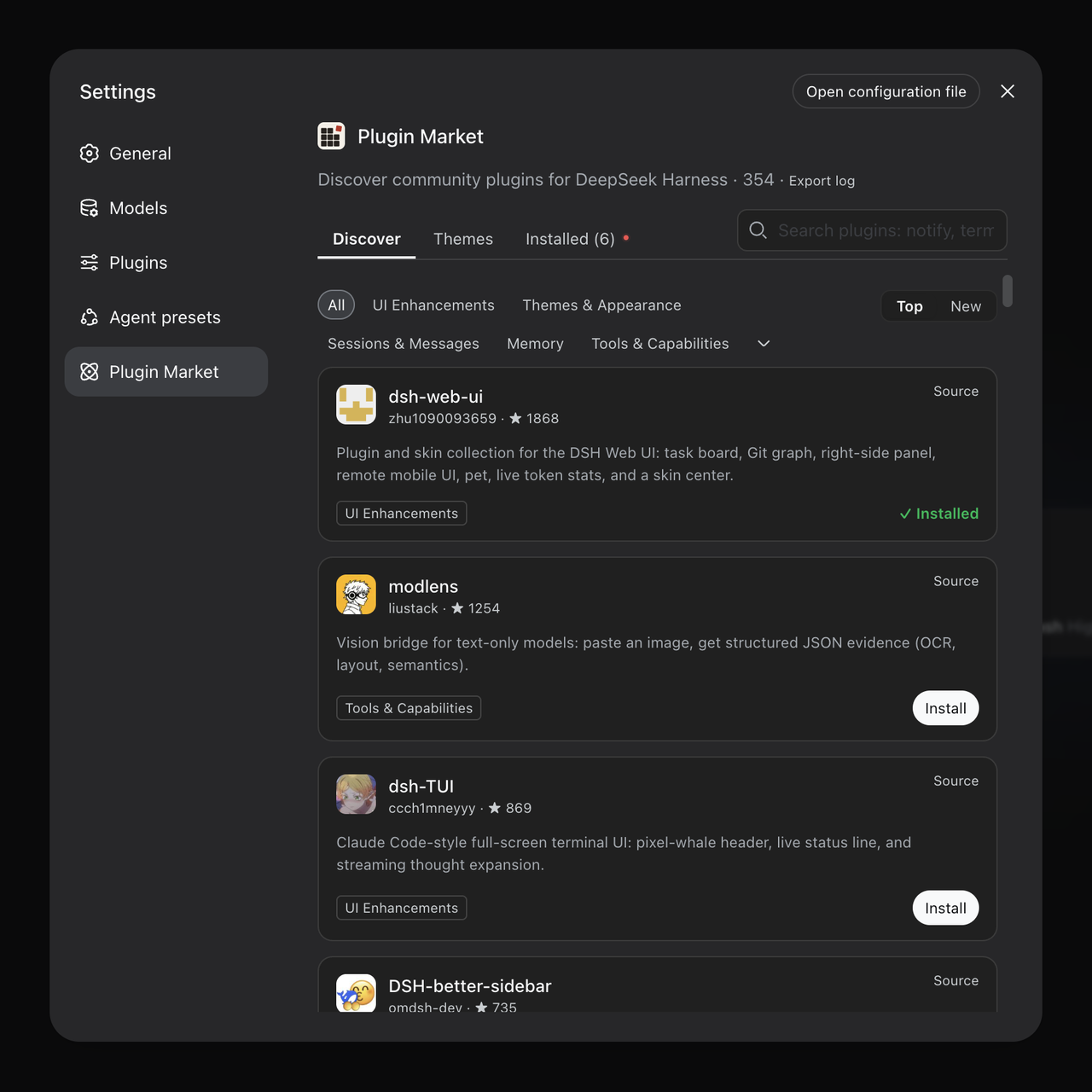
DeepSeek Harness 插件市场:浏览/搜索/一键安装社区插件与主题,支持更新、备份、热禁用、诊断与AI修复。

DSH Web 界面右下角常驻小鲸鱼余额挂件,自动显示 DeepSeek 余额、今日已用与每轮对话消耗,支持拖拽吸附与音效。