dsh-pulse-rail
在终端中运行以下命令:
dsh plugin install rinsoraa/dsh-pulse-rail
将以下提示词粘贴到 DeepSeek Harness 对话框中:
在 DeepSeek Harness 中打开「设置 → 插件 → 添加插件」,填入完整仓库地址 https://github.com/rinsoraa/dsh-pulse-rail(或使用命令 dsh plugin install rinsoraa/dsh-pulse-rail),启用后重启 DSH。
插件介绍
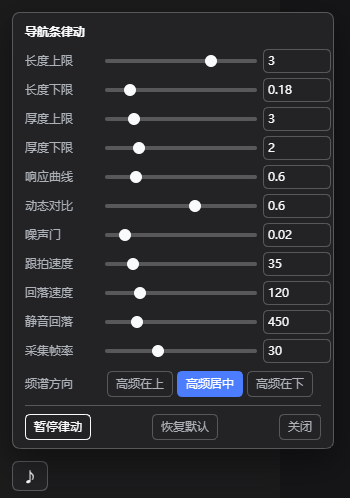
DeepSeek Harness 右侧的回合导航栏本来只负责跳转与预览,长时间对话里它往往安静得像一条刻度尺。dsh-pulse-rail 把这条细栏接上你正在播放的系统声音:每一根细条按频段变长,并按节拍变粗,让导航区在听歌、看视频或开会外放时多一层克制的动感,而不抢界面注意力。
插件刻意只做几何变化——用 compositor 的 scale 变换拉长、加粗刻度,不加光晕、换色或阴影;静音时所有覆盖会撤掉,栏位与官方渲染逐像素一致。悬停预览、点击跳转和滚轮滚动等行为完全保留,你仍把它当导航轨用,只是有声音时它会「活」一下。
在 Windows 10/11 上通过 WASAPI 共享模式环回采集默认输出设备的混音,由小型内置辅助进程在内存里算出频段与电平,不向磁盘录音;配置写在用户目录,左下角 ♪ 面板可调参并即时写回。适合已在用 DSH 桌面或 Web 半端、又希望边工作边听系统音频、想要低调可视化而不是另开独立频谱窗口的用户。
若你介意第三方运行时或管理员权限,README 强调无需额外运行时(构建辅助工具时才用到系统自带的 .NET Framework 编译器)、无需驱动;音频仅在你打开页面并请求数据时采集,辅助进程在一段时间无请求后会自行退出,也可在配置里关闭。
截图预览
使用场景
- 边用 DSH 写代码边听歌,希望导航栏随节拍轻微起伏
- 长时间多轮对话时,想用系统外放声音给界面一点动感反馈
- 不想单独开频谱软件,只想在现有回合轨上低调看电平
适合人员
- 使用 DSH 桌面或 Web 半端的 Windows 10/11 用户
- 偏好纯几何变化、不改动导航交互的极简主义者
- 默认扬声器、耳机或 HDMI 出声、且接受环回采集的用户
相关插件

鲸鱼少女是 DSH Web GUI 右下角的桌面宠物,可拖拽、喂食、玩耍;完成任务、会话与陪伴时间会累积为等级、头衔和记忆。
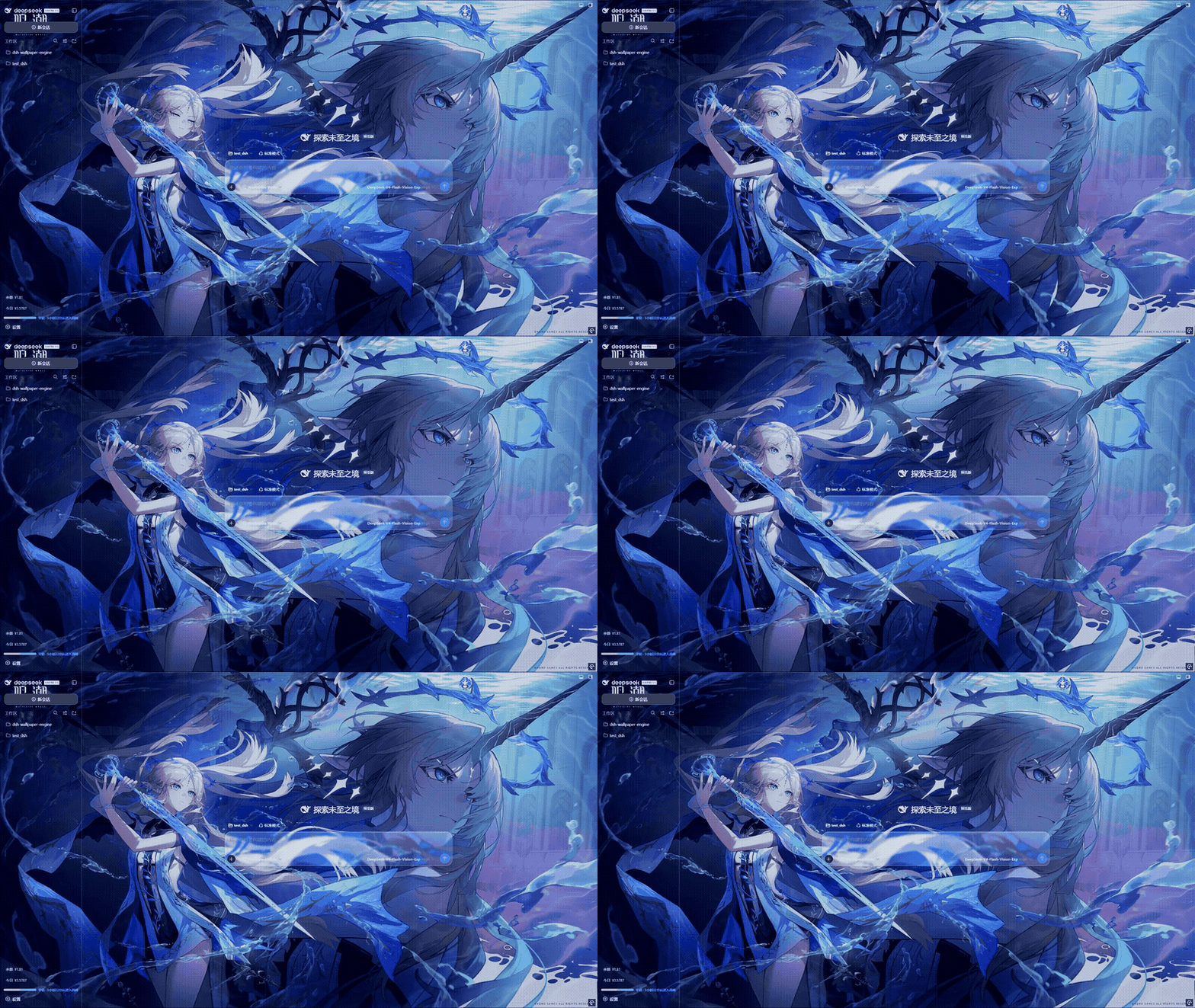
将本机 Wallpaper Engine 壁纸渲染为 DSH 界面背景,支持视频、网页及场景壁纸,配液态玻璃与丰富调节。
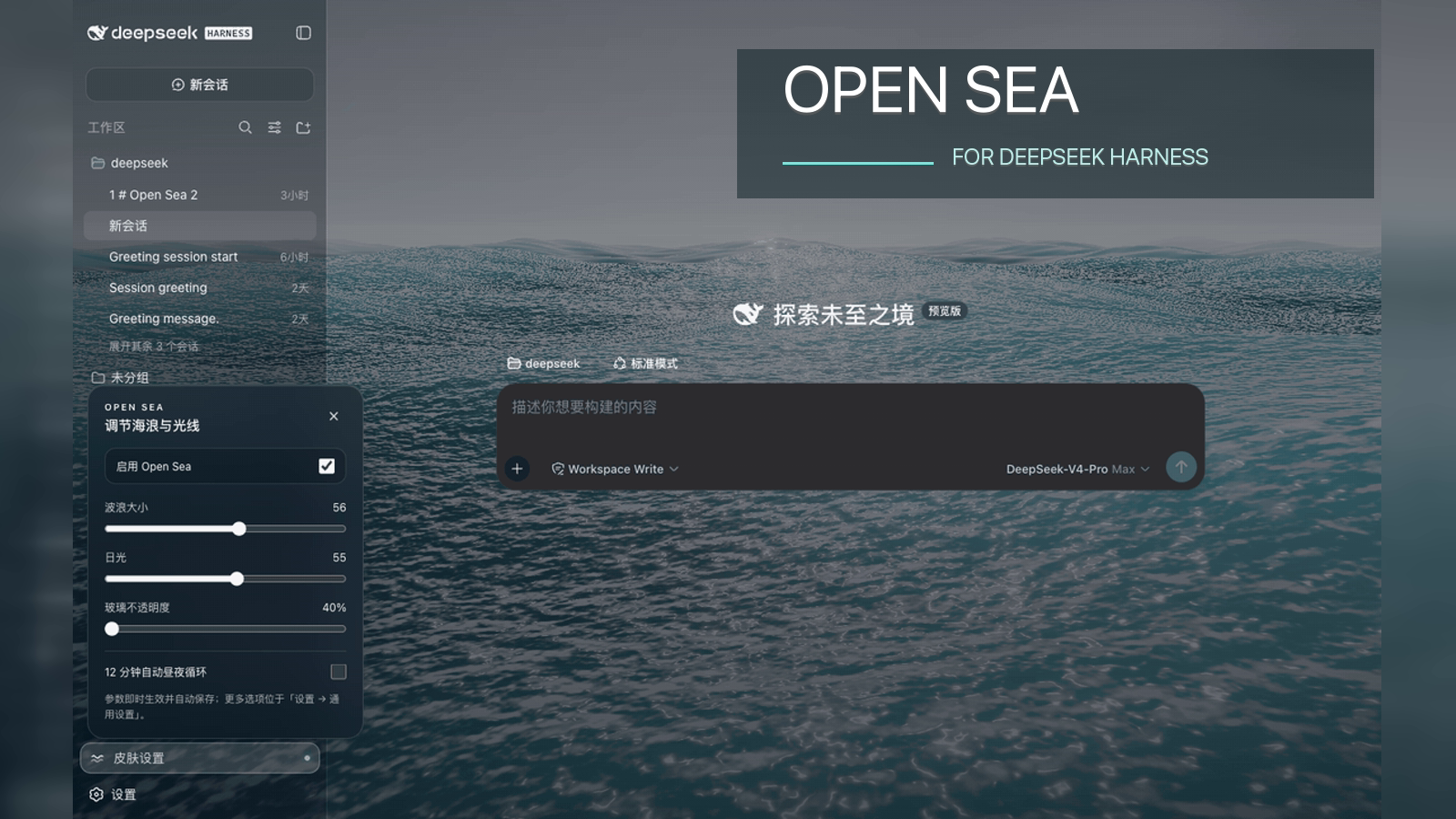
为 DeepSeek Harness 打造的 WebGPU 海洋皮肤,保留五波 Gerstner 海浪,支持半透明主题、昼夜循环与快速调节,可作插件或扩展安装。
为 DeepSeek Harness 加入 550C 开机片头与可交互 UEG 访问授权,支持跳过、双主题与身份卡 DIY。