dsh-performance
在终端中运行以下命令:
dsh plugin install Wanyi424/dsh-performance
将以下提示词粘贴到 DeepSeek Harness 对话框中:
在 DeepSeek Harness 左侧「插件」→「添加插件」中安装,或使用命令 dsh plugin install Wanyi424/dsh-performance;也可从 https://github.com/Wanyi424/dsh-performance 获取源码或发布包后选择本地压缩包,启用后完整退出并重启 DSH。
插件介绍
电脑变慢时,很难分清是 DeepSeek Harness 本身、某个插件,还是它拉起的终端与 Agent 在拖后腿。dsh-performance 是面向 Windows 桌面版的轻量运行监控:不调用模型、不需要 API Key,只在本地把 DSH 相关进程的 CPU、内存和界面响应放在一起看,帮你把「是不是 DSH 的问题」说清楚。
侧栏底部的「运行监控」持续给出 DSH 合计占用,有需要留意时会有提示;点进详情页,可以从结论、时间轴趋势到「谁在占用」逐层下钻。CPU 与内存按 DSH 界面、GPU、主进程与服务、后台以及后台下的插件拆分;终端、MCP 等由 DSH 启动的程序也会合并展示。悬停同一时刻能看到整机与 DSH 各部分的读数,还能对照程序启停,回答「刚才卡的那一下是什么时候、和什么同时发生」。长时间运行是否内存持续上涨,也能从趋势里一眼判断。
插件没有独立进程,后台通过 V8 采样把 CPU 与内存归属到具体插件包,表格里还能看到趋势与说明;界面卡顿与交互延迟来自 Chromium 的真实事件,只在窗口可见时记录。需要反馈问题时,一键复制诊断报告(Markdown),整理结论与各部分占用,不含敏感路径与完整命令行。
适合日常开着 DSH 写代码、跑 Agent 或挂多个插件的用户:想自查资源占用、定位卡顿、对比哪个插件最忙,又不想装一套重型系统监控时,用它就够了。数据仅保留在内存中约一小时,不上传、不写盘;窗口不可见时会暂停采集以控制开销。
使用场景
- 电脑变慢时想确认是不是 DSH 或某个插件在占资源
- 需要查清某次界面卡顿发生的时间以及当时启动了什么程序
- 长时间开着 DSH 想观察内存是否持续上涨并对比各插件占用
适合人员
- 日常在 Windows 上使用 DSH 桌面版的开发者与用户
- 安装了多个 DSH 插件、需要排查后台占用的人
- 遇到卡顿或内存问题、需要本地诊断报告反馈的人
相关插件
DSH 服务化侧边栏框架,提供文件工作台、内嵌浏览器、真实终端、Git 面板等完整工作台,并开放服务供插件扩展。
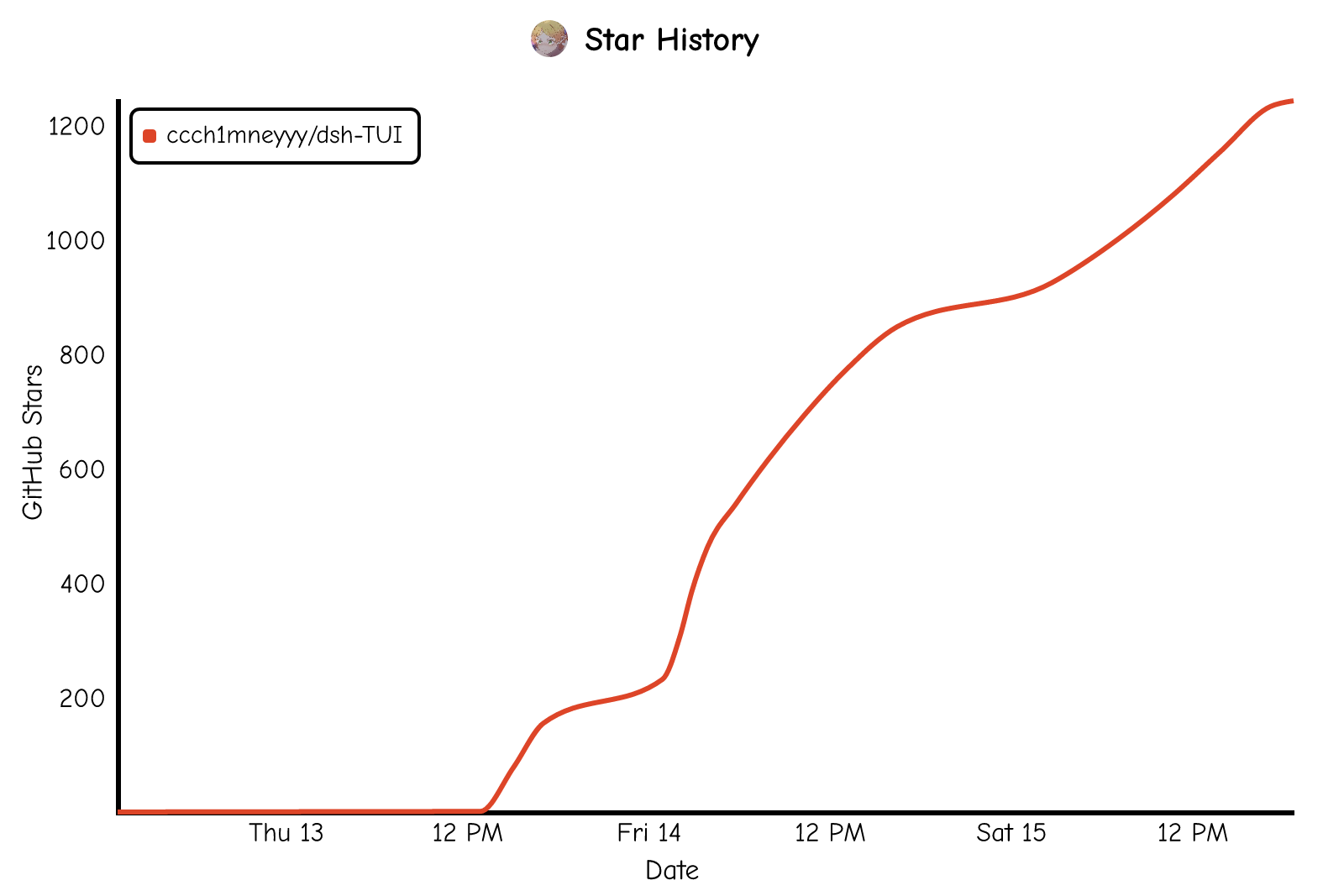
美观实用的 Claude Code 风格 TUI 插件:像素鲸鱼顶栏、流光大字、实时状态行、思考流式展开、时间回溯、上下文进度条与 TPS 仪表,零核心改动。
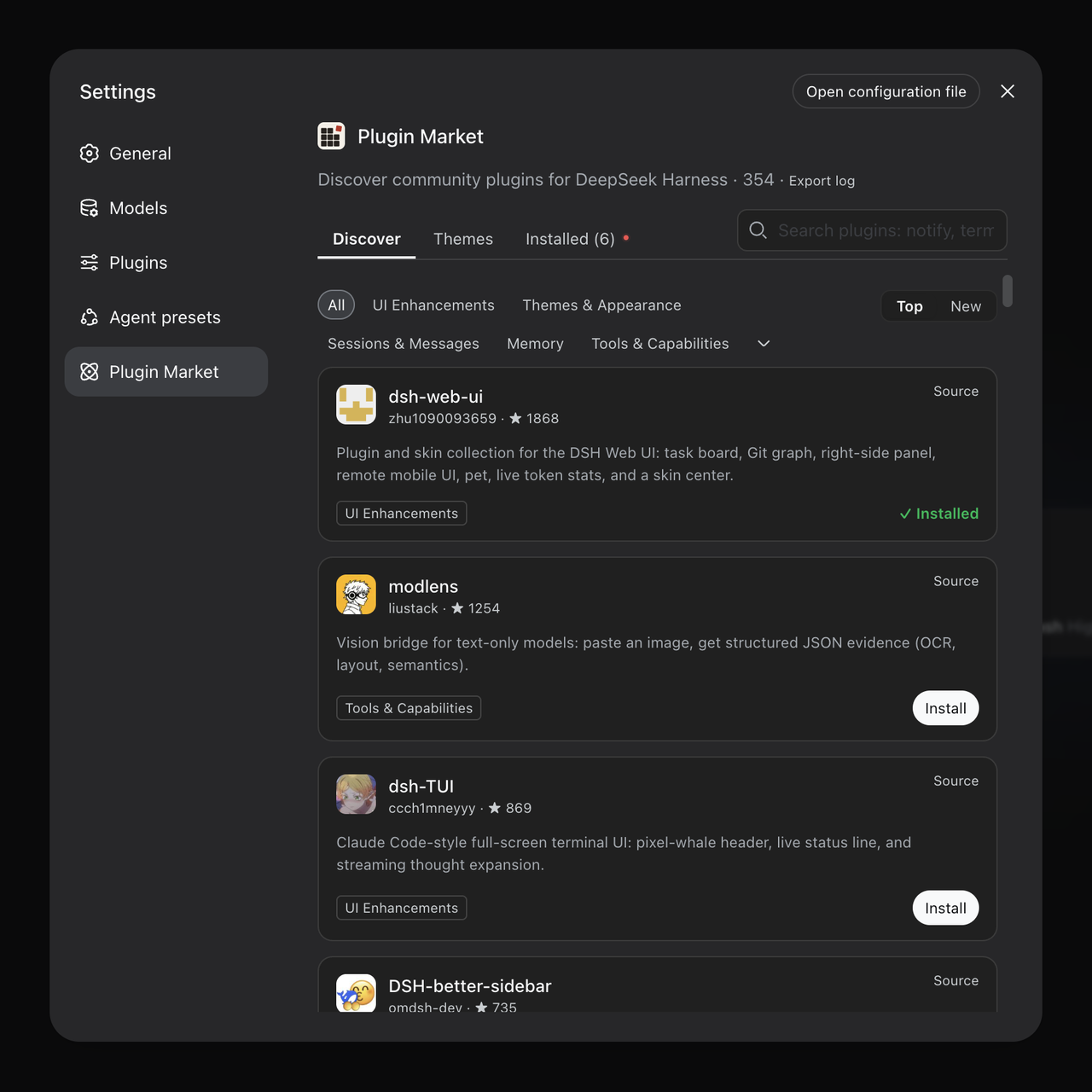
DeepSeek Harness 插件市场:浏览/搜索/一键安装社区插件与主题,支持更新、备份、热禁用、诊断与AI修复。

DSH Web 界面右下角常驻小鲸鱼余额挂件,自动显示 DeepSeek 余额、今日已用与每轮对话消耗,支持拖拽吸附与音效。