dsh-jot
在终端中运行以下命令:
dsh plugin install Totoro-qaq/dsh-jot
将以下提示词粘贴到 DeepSeek Harness 对话框中:
在终端执行 dsh plugin install Totoro-qaq/dsh-jot(插件源码:https://github.com/Totoro-qaq/dsh-jot),安装后重启 DeepSeek Harness 即可在左侧导航使用「随记」。
插件介绍
在 DeepSeek Harness 里,对话往往会产生结论、待办和零散想法,但这些内容很容易散落在聊天记录里,事后难以整理成可复用的笔记。随记 Jot 把一本笔记本开在对话旁边:你可以边聊边记,需要长文时也能进入完整页面,像写文档一样组织内容,而不必把一切都挤在消息流里。
核心能力围绕「写得顺手、找得到、能和 AI 一起维护」展开。输入 /jot 可在右侧打开、新建或定位笔记;标题、清单、表格、链接、图片与附件都支持,空行输入 / 即可插入块内容。打开 AI 协作后,你可以在对话里直接让 AI 查找、新建或修改指定笔记,改动会局部保留原有格式并标出「AI 修改」,不满意可撤回。列表侧支持标题与正文搜索、置顶、文件夹归类,清单项还能直接看到完成进度。
如果你希望把讨论沉淀成结构化记录、在开会或复盘时随手记负责人和待办,或从 Obsidian 等 Markdown 笔记库迁入、再按需导出 Word、PDF 或 Markdown,随记会很合适。笔记默认保存在本机 DSH 数据目录,不上传云端,卸载插件也不会删除已有内容,适合重视隐私、希望笔记与对话长期并存的用户。
使用场景
- 开会或复盘时把结论和负责人写进随记,对话里随时补充
- 用 /jot 在对话右侧记待办,清单进度在列表里一眼可见
- 从 Obsidian 迁入笔记库,需要时再导出 Word 或 PDF
适合人员
- 希望在 DSH 里把讨论沉淀成可搜索笔记的用户
- 需要 AI 按名称查找、新建或局部修改笔记的协作者
- 重视本机存储、不想把笔记上传云端的用户
相关插件

为编码智能体提供跨工具记忆层,索引本地已有会话历史,在文件编辑、命令执行前后自动召回相关上下文,无需手动检索。
面向 AI 代理的可追溯、可搜索跨会话记忆插件,将对话知识构建为带类型知识图谱,按需召回相关子图而非重放全部历史,原生集成 DeepSeek Harness。
为 DSH 的 AI 赋予跨会话长期记忆,管理待办与技能,并支持多会话协同、外部 AI 派单与无限画板,越用越懂你。
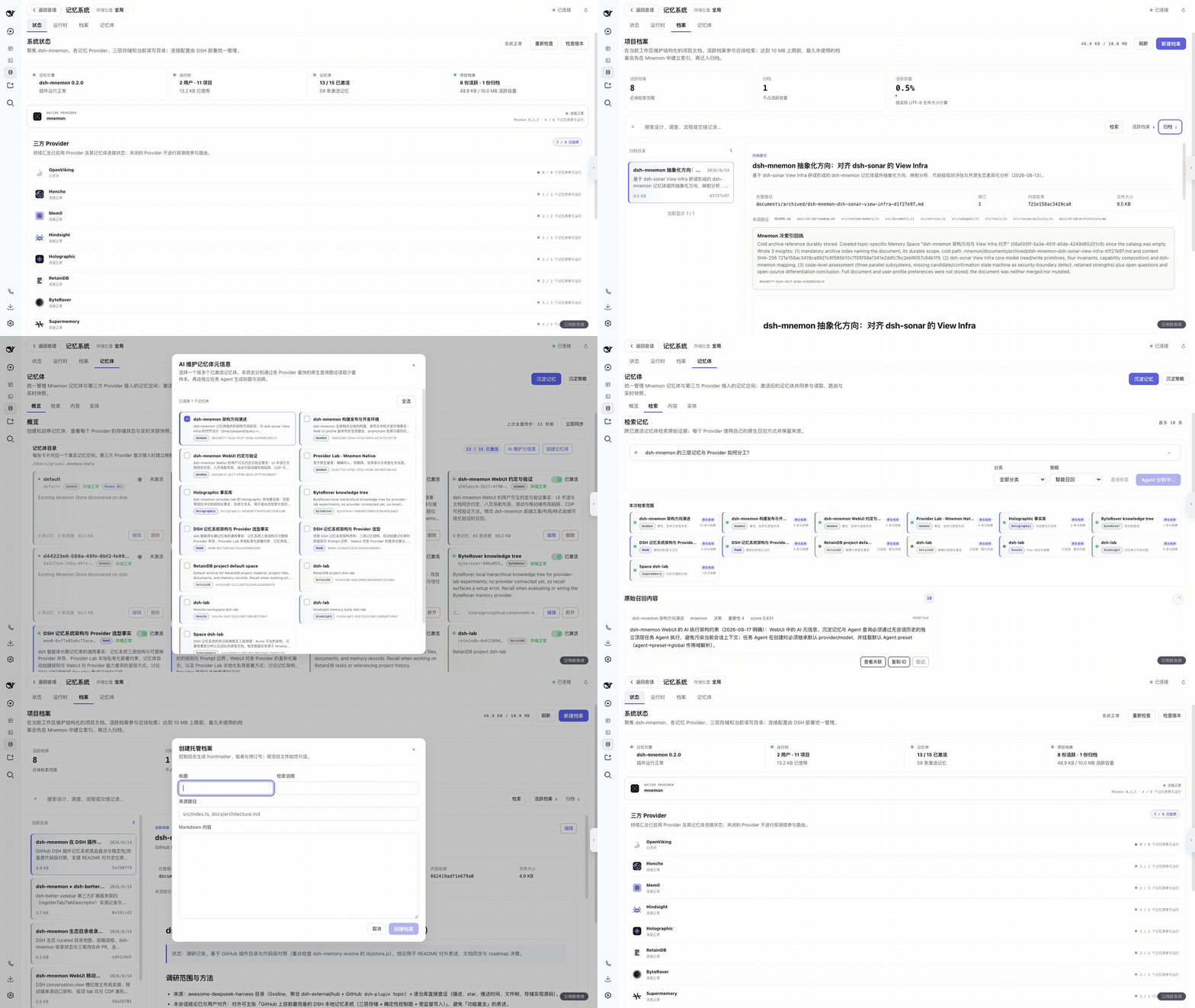
dsh-mnemon 为 DeepSeek Harness 提供三层可插拔、Agent 驱动的记忆系统:运行时上下文、项目文档、可替换记忆空间,支持九种长期提供商。