dsh-screenshot-hotkey
在终端中运行以下命令:
dsh plugin install Dove222/dsh-screenshot-hotkey
将以下提示词粘贴到 DeepSeek Harness 对话框中:
在 DeepSeek Harness 终端执行 dsh plugin install Dove222/dsh-screenshot-hotkey 安装插件(源码:https://github.com/Dove222/dsh-screenshot-hotkey),安装后重启 DSH Desktop 使插件生效。
插件介绍
在 DeepSeek Harness 里聊方案、改文档时,截图往往还要切到别的工具:框选、复制、再回来粘贴。dsh-screenshot-hotkey 把这条链路收成一步——启用后按全局热键(默认 Alt+A)呼出选区,确认后图片直接进入系统剪贴板,在任意窗口 Ctrl+V 即可。
插件只做「截屏 → 剪贴板」这件事:全屏暗化覆盖层里拖拽框选,松手后可拖动、缩放,或用方向键精修到像素;也支持固定尺寸一步到位,或带初始大小的选区。需要留档时可在配置里指定目录自动落盘 PNG,或在覆盖层里走「另存为」预览、选 PNG/JPG 再保存(保存时默认仍会写入剪贴板)。热键通过 Win32 RegisterHotKey 注册,DSH 不在前台也能用;Esc 或右键可随时取消。
这是纯宿主(Host)插件:无浏览器端代码,不需要构建或联网装依赖,由 PowerShell 助手进程负责截屏与 UI。适合在 Windows 上长期使用 DSH、又希望截图像系统级快捷方式一样随手可用的用户。非 Windows 平台会保持静默,不影响 DSH 启动。
使用场景
- 在 DSH 对话里需要贴一张界面或报错截图时,按热键框选后立刻粘贴
- 写文档或工单时要截取固定尺寸的区域,用配置或选区精修到像素
- DSH 在后台时也要快速截图进剪贴板,不必先把窗口切到前台
适合人员
- 在 Windows 上日常使用 DeepSeek Harness 的用户
- 经常需要截图粘贴到聊天、文档或工单的人
- 希望少装独立截屏工具、用全局快捷键完成选区截图的用户
相关插件
DSH 服务化侧边栏框架,提供文件工作台、内嵌浏览器、真实终端、Git 面板等完整工作台,并开放服务供插件扩展。
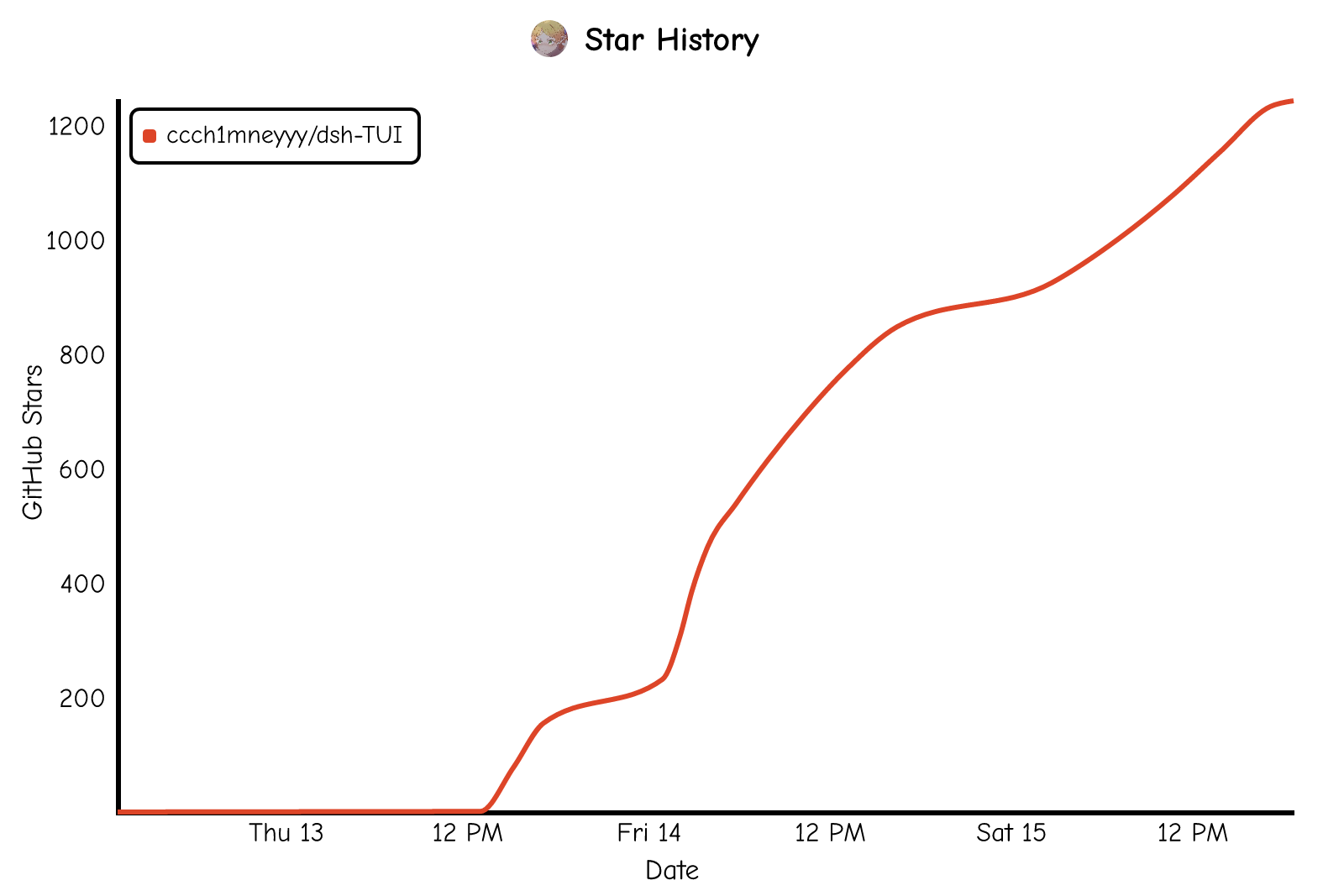
美观实用的 Claude Code 风格 TUI 插件:像素鲸鱼顶栏、流光大字、实时状态行、思考流式展开、时间回溯、上下文进度条与 TPS 仪表,零核心改动。
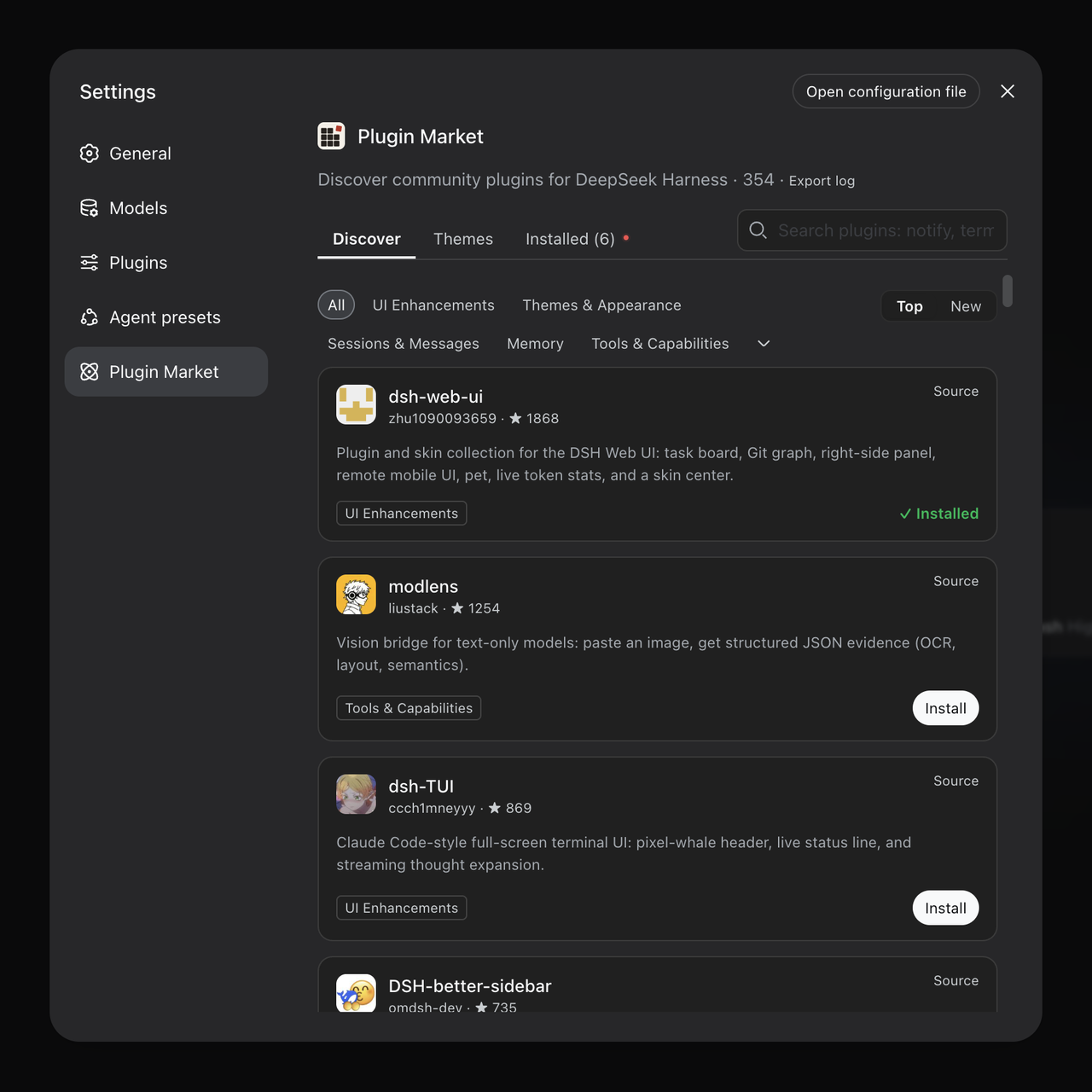
DeepSeek Harness 插件市场:浏览/搜索/一键安装社区插件与主题,支持更新、备份、热禁用、诊断与AI修复。
DSH Web 界面右下角常驻小鲸鱼余额挂件,自动显示 DeepSeek 余额、今日已用与每轮对话消耗,支持拖拽吸附与音效。